如何在 Dell Threat Defense 中添加签名证书
摘要: 了解在 Dell Threat Defense 中添加签名证书的分步说明。
本文适用于
本文不适用于
本文并非针对某种特定的产品。
本文并非包含所有产品版本。
说明
提醒:
- 从 2022 年 5 月起,Dell Threat Defense 停止维护。戴尔不再更新本产品及其文章。有关详细信息,请参阅 Dell Data Security 产品生命周期(结束支持和停售)政策。如果您对其他文章有任何疑问,请联系您的销售团队或联系 endpointsecurity@dell.com。
- 请参阅端点安全性,了解有关当前产品的其他信息。
应用程序签名证书可用于:
- 将文件添加到安全列表
- 误报或漏报故障处理
本文讨论如何将签名证书上传到 Dell Threat Defense 管理控制台。
受影响的产品:
- Dell Threat Defense
受影响的操作系统:
- Windows
- Mac
- 从网页浏览器导航至位于以下网址的 Dell Threat Defense 管理控制台:
- 登录到 Dell Threat Defense 管理控制台。
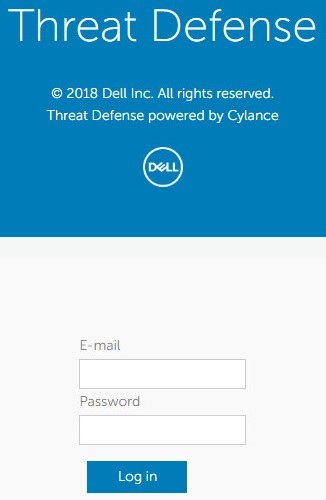
- 在管理控制台中,单击 设置 选项卡。

- 单击 Certificates 选项卡。

- 单击 Add Certificate。
- 单击 Browse for certificates to add。

- 转至该证书(.cer 或 .crt),然后单击 Open。
提醒:有关更多信息,请参阅如何在 Windows 上导出应用程序签名证书(英文版)。
- 在 “Add Certificate ”菜单中:
- (可选)选中 Executable 或 Script,以将这些文件类型的签名证书添加到安全列表。
- (可选)填充有关证书用途的备注。
- 单击 Submit。
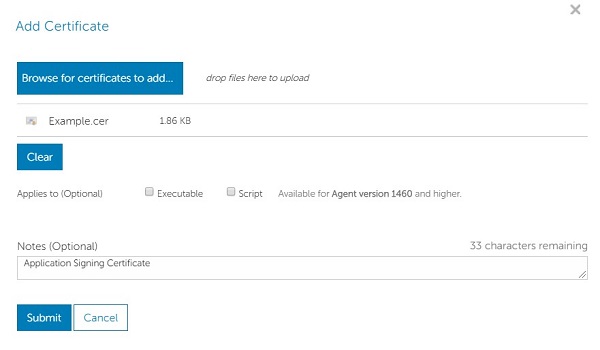 提醒:示例中使用的证书名称会与您环境中的有所不同。

要联系支持部门,请参阅 Dell Data Security 国际支持电话号码。
转至 TechDirect,在线生成技术支持请求。
要获得更多见解和资源,请加入戴尔安全社区论坛。
受影响的产品
Dell Threat Defense文章属性
文章编号: 000126837
文章类型: How To
上次修改时间: 14 2月 2025
版本: 12
从其他戴尔用户那里查找问题的答案
支持服务
检查您的设备是否在支持服务涵盖的范围内。