将 BIOS 更新到 1.2.4 及更高版本后,出现 TPM 固件版本
摘要: 本文提供有关在 BIOS 更新后查看固件 TPM 设备的信息。
本文适用于
本文不适用于
本文并非针对某种特定的产品。
本文并非包含所有产品版本。
症状
受影响的产品:
- Wyse 5070
Wyse 5070 系统 BIOS 中存在的 TPM 固件版本
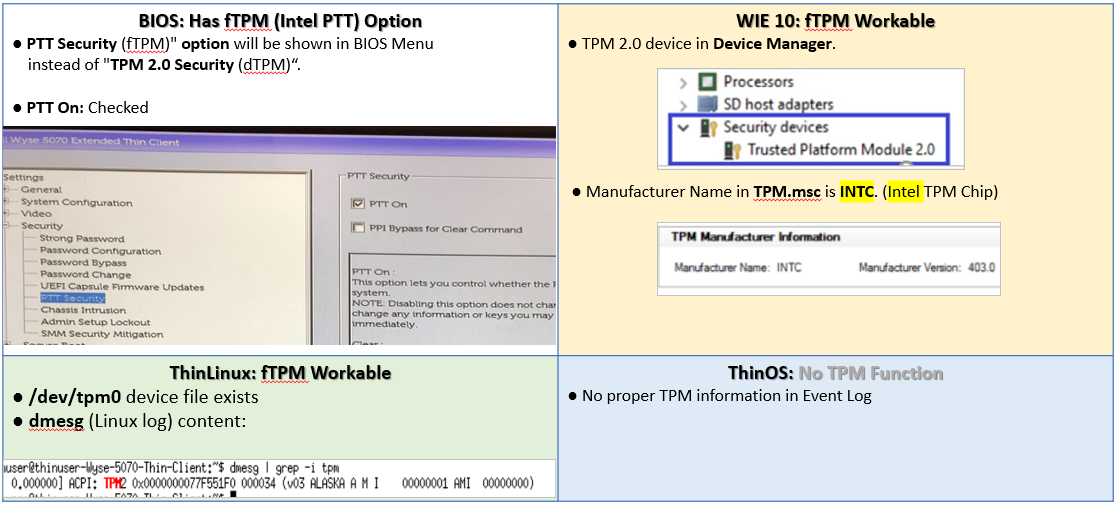
将 Wyse 5070 系统 BIOS 从版本 1.1.4 及更低版本更新到版本 1.2.4 或更高版本时,客户可以在适用于 ThinLinux、ThinOS 和 Windows 10 的 BIOS 设置菜单下看到固件 TPM 设备。
原因
Microsoft 要求 2018 年 7 月之后发布的所有平台使用 dTPM 或 fTPM 支持 TPM 2.0。
解决方案
禁用固件 TPM 的步骤
- 开机。
- 按 F2 键进入 BIOS 设置程序菜单,然后再进入操作系统。
- 转到 “安全 ”页面,然后选择 PTT 安全项。
- 将鼠标指针移至绿色方块 中显示的选项上的 PTT 。
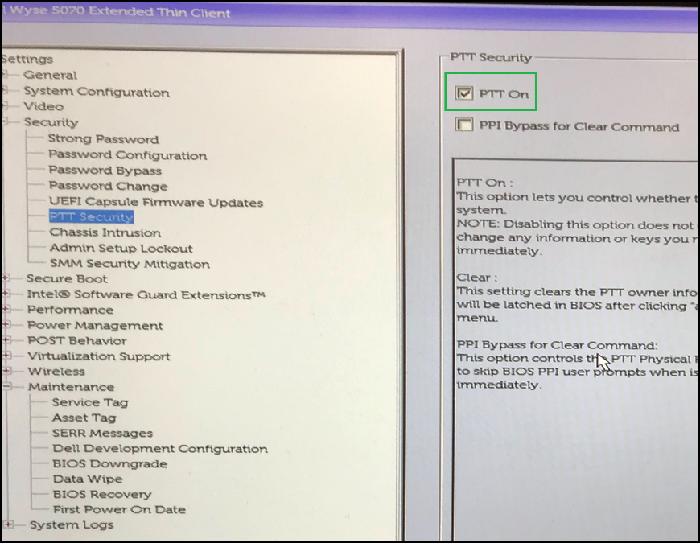
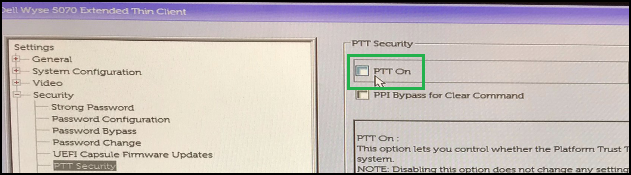
- 清除 PTT 开启
- 单击 应用 以保存设置。
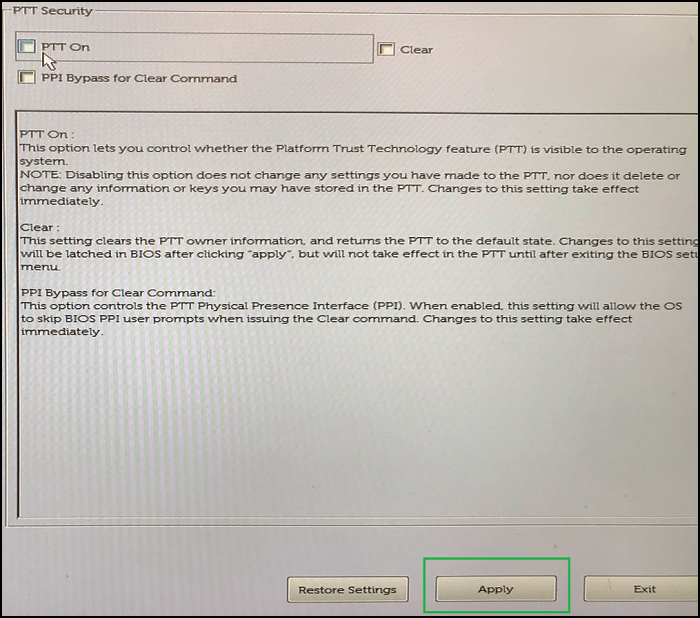
- 按 OK 进行确认。
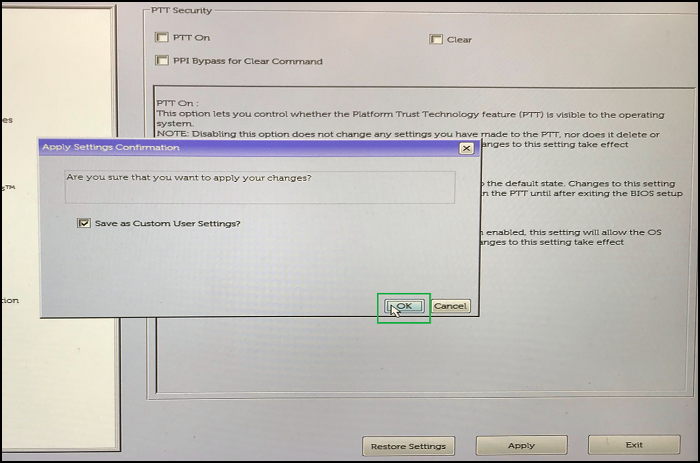
- 退出 BIOS 设置菜单。
- 进入 BIOS 设置菜单以再次检查。如果成功,您应该会看到以下内容。
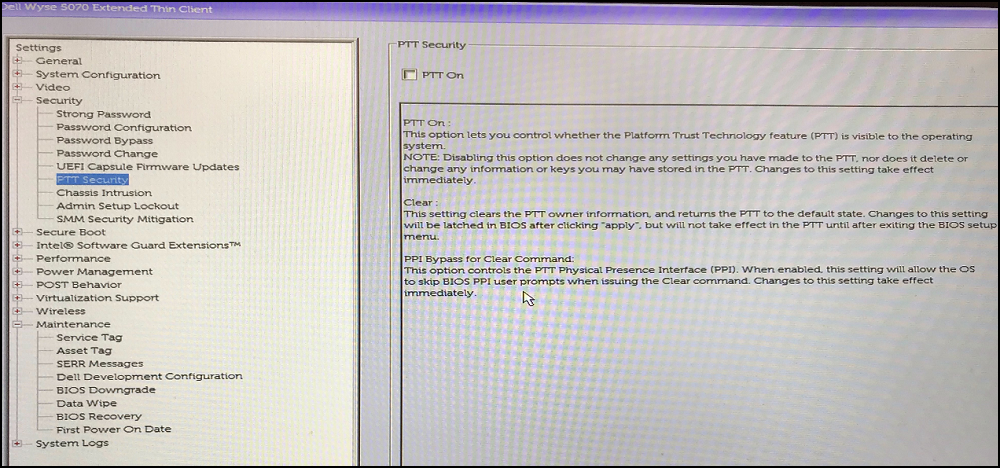
演示此方案的步骤:
Windows 10:
- 引导至操作系统。
- 下载并双击Wyse_5070_1.2.4.exe(或更高版本)。
- 计算机将重新启动并启动刷新 BIOS 进程。
- 按照 图 1 观察 fTPM 设备。
ThinOS/ThinLinux:
- 使用包含Wyse_5070_1.2.4.exe(或更高版本)的 USB 存储设备启动至启动菜单,然后按 F12 键。
- 选择“BIOS flash update”项。
- 选择Wyse_5070_1.2.4.exe(或更高版本)。
- 计算机将重新启动并启动刷新 BIOS 进程。
- 按照图 1 观察 fTPM 设备。
常见问题:
客户看到的场景是什么?
操作系统和 BIOS 设置菜单下存在 fTPM 设备。
客户体验如何?
用户观察到操作系统下存在一个新设备。
出现症状时,客户如何从这种情况中恢复过来?
按照步骤禁用固件 TPM。
受影响的产品
Wyse 5070 Thin Client文章属性
文章编号: 000128307
文章类型: Solution
上次修改时间: 19 4月 2026
版本: 11
从其他戴尔用户那里查找问题的答案
支持服务
检查您的设备是否在支持服务涵盖的范围内。