Dell Latitude 12 Rugged 7202 和 Rugged Extreme 7212 平板电脑的按钮和输入指南
摘要: Dell Latitude 12 Rugged 7202 和 Rugged Extreme 7212 平板电脑具有多项独特功能。本文将指导您系统上按钮的位置和用法。它引导您了解如何充分利用系统上的输入接口。
本文适用于
本文不适用于
本文并非针对某种特定的产品。
本文并非包含所有产品版本。
说明
目录:
使用Latitude 12 Rugged 7202和Rugged Extreme 7212平板电脑上的按钮
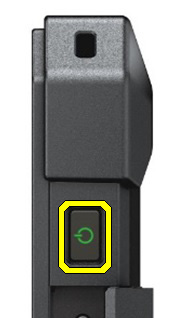
(图 1 电源按钮)
电源按钮位于桌子顶部边缘的右侧。
电源按钮的基本行为概述如下:
- 按下电源按钮几秒钟,直至 电源按钮 LED 亮起,然后松开:
- 如果平板电脑 关闭、处于睡眠模式或休眠模式,则会打开平板电脑。
- 如果平板电脑 已开启,它会将平板电脑置于睡眠模式。
- 按住电源按钮(大约10秒),强制关闭平板电脑。

(图 2 主页按钮)
主页/Windows按钮位于平板电脑正面的底边。
Windows 环境中的主页/Windows 按钮行为如下:
- 当平板电脑 打开时,按此按钮可访问开始屏幕。
- 处于 空闲状态时,按下该按钮可唤醒平板电脑。
下表显示了不同的功能按钮。当按在一起时,它们会执行不同的作:
提醒:这些按钮的时机可能很困难。在另一键之前稍微按住Windows按钮并同时松开可能会有所帮助。
Windows 按钮行为
| 按钮 | 结果 |
|---|---|
| Windows +电源 | + + 的替代方案,可调用 Windows 安全屏幕,选项如下:
|
| Windows +增大音量(+) | 打开基本屏幕阅读器“讲述人”。要关闭“讲述人”,请再次按下两个按钮。 |
| Windows +减小音量(-) | 替代方案。用户可以按这两个按钮来捕获屏幕截图。
屏幕截图存储在 Pictures > Screenshots 文件夹中。 |

(图 3 音量按钮)
音量按钮位于平板电脑底部边缘的正面。
在 Windows 模式下:
- 按下增大音量(+)按钮可增加平板电脑的音量。
- 按下减小音量(+)按钮可减小平板电脑的音量。
对于引导菜单模式:
- 在系统启动期间按下增大音量(+)按钮可启动一次性引导菜单。
- 按下增大音量(+)按钮可上下反复浏览引导菜单选项。
- 使用减小音量(-)按钮可输入所选内容。
对于 BIOS/系统设置模式:
- 在系统引导过程中按住 音量减小 (-) 按钮以进入 BIOS/系统设置。

(图 4 按钮旋转)
旋转锁定按钮位于平板电脑正面的底边。
此按钮允许您将显示方向锁定为默认值。

(图 5可编程按钮)
可编程按钮位于平板电脑正面的底边。
下面是您可以配置的可编程功能的列表:
- 打开和关闭隐藏模式
- 摄像头快门释放
- 相机闪光灯打开和关闭
- 手电筒打开和关闭
- 屏幕旋转锁定。
- 无线开启和关闭
- 麦克风静音。
- 应用链接
- 条码读取器启动。
- 磁条读取器驱动
使用触摸键盘和手写笔
Dell Latitude Rugged 7202 和 Rugged Extreme 7212 平板电脑使用多个输入设备:
在触摸键盘上使用手写笔、主动式手写笔或手指
触摸键盘和手写识别使您可以使用手写笔或手指轻松地将文本输入到应用程序中。某些应用程序(例如Windows Journal)允许您使用手写笔直接写入应用程序窗口。
触摸键盘。
某些 Windows 文本输入框会在您点击这些框时自动显示触摸键盘。如果未显示,您可以通过单击或点击系统工具栏上的键盘图标来打开触摸键盘,如下所示:
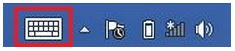
(图 2.1 键盘图标)
屏幕触摸键盘的功能与标准键盘类似。
键盘的默认视图显示最常用的键盘键,并填满整个屏幕宽度。其可用于通过使用手写笔或手指点按键来输入文本。
- 您可以使用左下角的&123按钮来访问其它符号和数字键。
- 数百个表情符号可通过空格键左侧的表情键(在 <和 @> 键之间)使用。
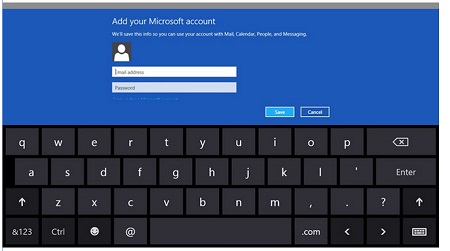
(图 2.2 屏幕键盘)
输入文本
以下是可在触摸键盘中用于输入文本的各种键盘布局:
| 图标 | 图像 | 功能 |
|---|---|---|

标准布局触摸键盘 |
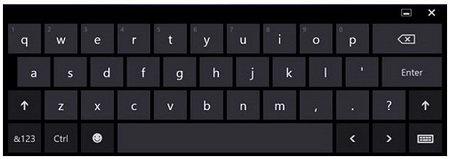 |
触摸键盘与标准键盘一样,但要使用平板电脑笔或手指敲击按键输入文本。 |

拇指布局键盘。 |
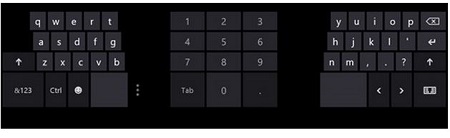 |
与标准触摸键盘相比,拇指键盘中间有额外的数字键。
拇指键盘视图非常适合拇指打字,同时从两侧抓取平板电脑。您可以更改这些密钥的大小。将手指放在三个垂直点上,然后向左或向右滑动(从小、中和大中进行选择)。 |

手写识别 |
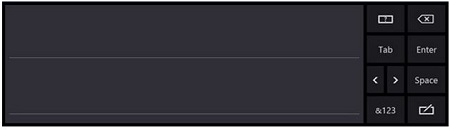 |
写字板和字符板会将手写的文字转换为键入的文字。您可以在写字板上连续书写,就像在一张有线的纸上书写一样。使用字符板一次输入一个字符。字符板将手写内容转换为键入的文本,每次一个字母、一个数字或一个符号。但是,它没有考虑完整单词的上下文,也没有利用手写词典。
若要切换到输入面板中的字符板,请点击 “工具”,然后 点击“逐个字符书写”。 |

完整触摸键盘 |
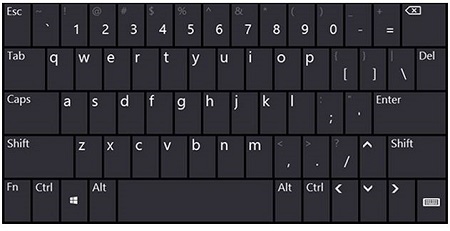 |
完整键盘将显示您在大多数物理键盘上看到的所有按键。这包括数字键、F1-F12功能键和修饰键(如键)。
要访问完整键盘,您必须在 设置 > 更改电脑设置电脑和 > 设备 > 键入中启用标准键盘布局选项。 |
要最小化触摸键盘布局,只需单击“Hide keyboard”(隐藏键盘)。
手写笔(可选)
提醒:平板电脑随附无 源手写笔 ,而 有源手写笔 单独销售。
校准笔
提醒:我不会将 Windows Tablet-PC 手写笔校准工具与 Latitude 7212 Rugged Extreme 平板电脑配合使用。这些系统的触摸屏使用自校准过程,使用任何其他校准软件都会受到不利影响。
要进行校准,请转至 控制面板 > 平板电脑设置。
将手写笔用作鼠标。
您可以像在笔记本电脑上使用鼠标或触控板一样使用触控笔。将笔固定在显示屏附近会使小光标出现。移动笔将移动光标。
笔的使用
| “Appearance”(外观) | 操作 | 功能 |
|---|---|---|
 |
在平板电脑屏幕上轻轻点按笔尖。 | 与单击鼠标相同 |
 |
在平板电脑屏幕上快速连续点按笔尖两次。 | 与双击鼠标相同 |
 |
将笔触摸到屏幕上并将其暂时按住,直至Windows在光标周围绘制一个完整的圆圈。 | 与右键单击鼠标相同 |
使用笔轻击
笔触使您能够使用触控笔执行需要键盘的作,例如按下或使用方向箭头键。使用笔轻击是快速的、定向的笔势。您只需以八个方向之一迅速绘制一条短线即可。当识别到笔触轻拂时,平板电脑将执行分配的作。下图描述了默认的使用笔轻击设置。
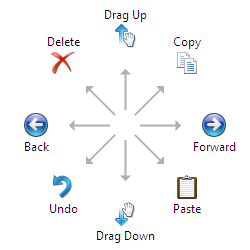
(图 2.3 触控笔轻拂)
使用手势
Dell Latitude 12 Rugged 7202和Rugged Extreme 7212平板电脑带有多点触摸显示屏。(这意味着您可以通过触摸屏幕操作平板电脑。)
手势
| 手势操作 | 功能 |
|---|---|
| 触摸
用指尖轻轻敲击显示屏。 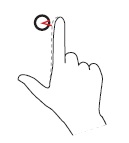 |
|
| 轻触并按住。
在显示屏上轻触并按住手指。 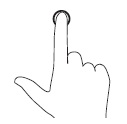 |
|
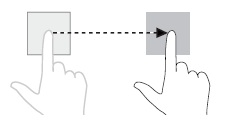
拖放
 |
|
| 轻扫或滑动
在显示屏上垂直或水平移动手指。 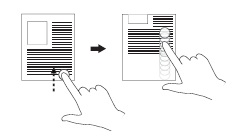 |
|
| 放大
用两根手指触摸显示屏,然后分开手指。 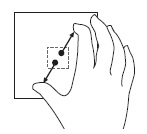 |
|
| 缩小。
用两根手指触摸显示屏,然后将手指移近。 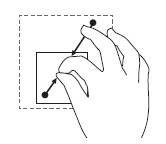 |
|
| 旋转
用两根或更多手指触摸显示屏,然后以顺时针或逆时针弧形移动手指。 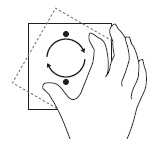 |
|
右键单击
要在平板电脑上执行右键单击,在屏幕的任何部分或图标上触摸并按住手指2秒钟。然后松开手指。
选项菜单应出现在屏幕上。
受影响的产品
Latitude 7212 Rugged Extreme Tablet, Latitude 7202 Rugged Tablet文章属性
文章编号: 000128816
文章类型: How To
上次修改时间: 19 4月 2026
版本: 7
从其他戴尔用户那里查找问题的答案
支持服务
检查您的设备是否在支持服务涵盖的范围内。