PowerEdge:如何使用 iDRAC 9 创建虚拟磁盘
摘要: 本文说明如何使用 iDRAC9 web 管理界面通过 PERC 9 和 PERC 10 创建虚拟磁盘。
本文适用于
本文不适用于
本文并非针对某种特定的产品。
本文并非包含所有产品版本。
说明
使用 iDRAC9 创建虚拟磁盘。
持续时间:00:00:53
可以使用此视频播放器上的 CC 图标选择隐藏式字幕(字幕)语言设置。
连接到iDRAC Web界面
首先,请通过管理员凭据,使用既定的 IP 地址连接到 iDRAC Web 界面。
提醒:如果尚未配置 iDRAC,请参阅。如何使用 Lifecycle Controller 网络设置配置 Integrated Dell Remote Access Controller 9 (iDRAC9)?有关如何继续的信息。
虚拟磁盘创建:
- 在 iDRAC Web 界面中,转至 Configuration,然后单击 Storage Configuration。

图 1:存储配置
自 iDRAC 固件版本 5.10.00.00 及更高版本起,“Storage Configuration”选项卡不再可用,请使用“Storage”菜单来执行配置操作。
转至 Storage,然后单击 Physical Disks。
转至 Storage,然后单击 Physical Disks。
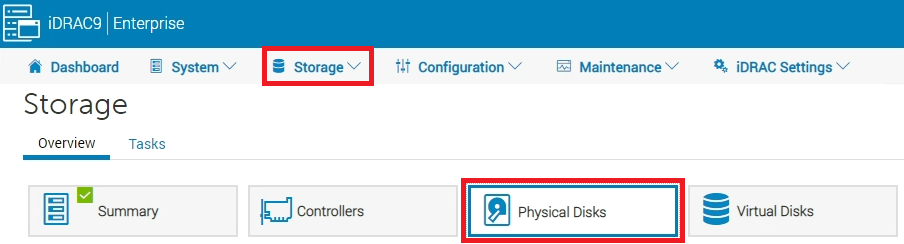
图 2:物理磁盘
- 从“Controller”下拉菜单中选择要为其创建虚拟磁盘的 RAID 控制器(仅适用于 5.10.00.00 之前的版本)。
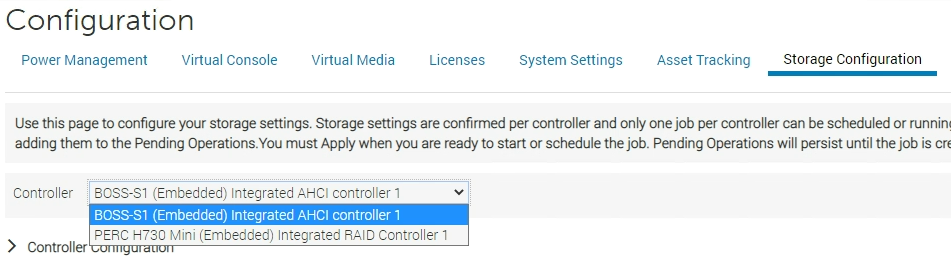
图 3:选择 RAID 控制器
- 检查物理磁盘配置部分中列出的可用磁盘。
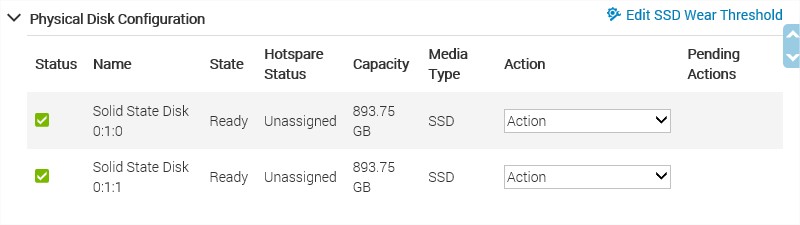
图 4:5.10.00.00 之前的物理磁盘配置
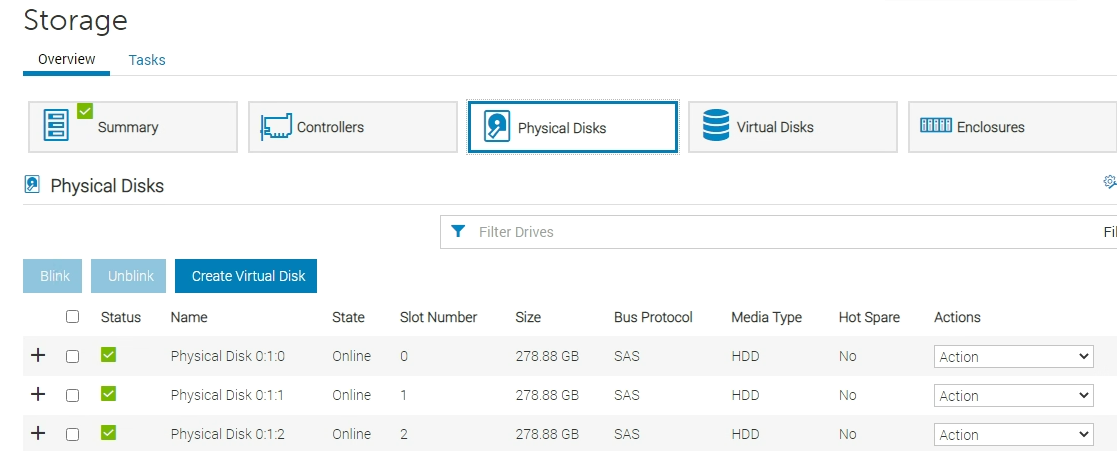
图 5:5.10.00.00 及更高版本的物理磁盘选择
- 打开 Virtual Disk Configuration菜单,然后单击 Create Virtual Disk按钮。
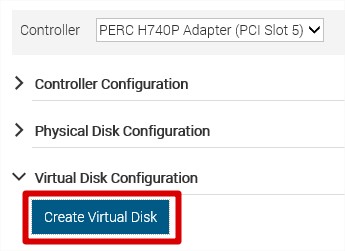
图 6:5.10.00.00 之前的“Create Virtual Disk”按钮。
仅限于版本 5.10.00.00 及更高版本,从“Physical Disks”菜单中单击 Create Virtual Disk 按钮。
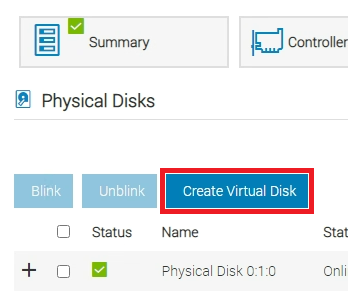
图 7:5.10.00.00 及更高版本的Create Virtual Disk按钮。
- 此时将出现创建程序向导,用于配置虚拟磁盘属性。
在容量字段中,输入虚拟磁盘的大小。此时将显示最大大小,随后在选中磁盘时会进行更新。准备就绪时,单击 Add to Pending Operations。
您可以在磁盘名称中使用字母数字字符、空格、连字符和下划线。如果输入其他任何特殊字符,在创建虚拟磁盘时,这些特殊字符都会被删除。
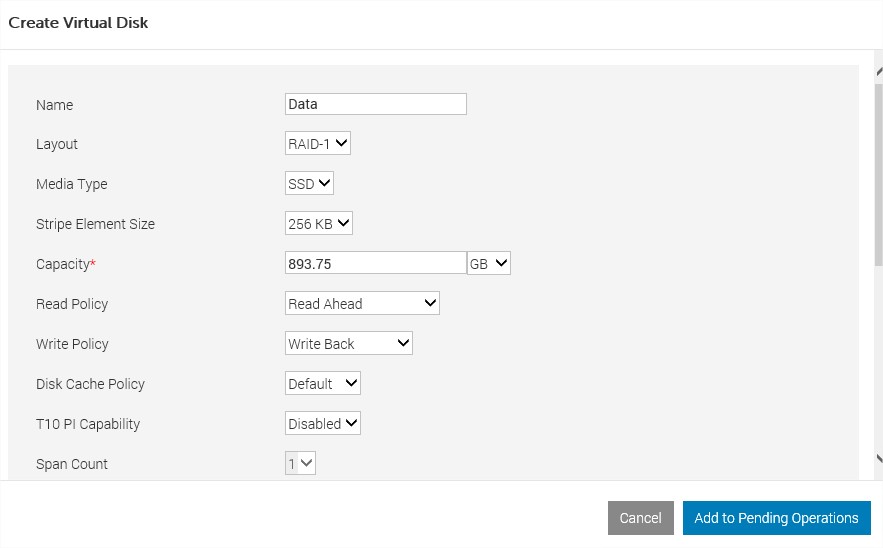
图 8:5.10.00.00 之前的创建虚拟磁盘属性。
仅限于版本 5.10.00.00 及更高版本,如果有多个控制器,请选择要添加的磁盘所在的控制器。使用 Next 选择要添加的物理磁盘,然后完成四个步骤。
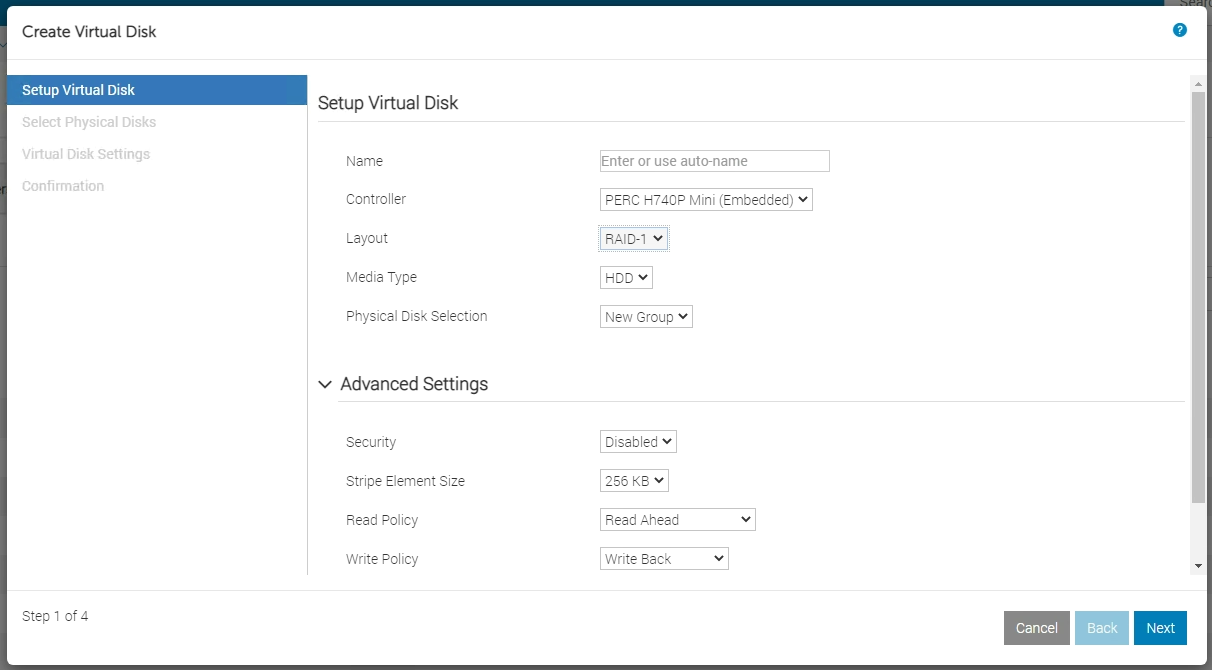
图 9:5.10.00.00 及更高版本 创建虚拟磁盘属性。
- 消息“RAC0685: A pending operation has been created for this Create Virtual Disk operation”将出现,以确认创建任务。
- 为执行此创建任务,转至到页面底部,并选择立即应用。如有必要,可计划此任务。
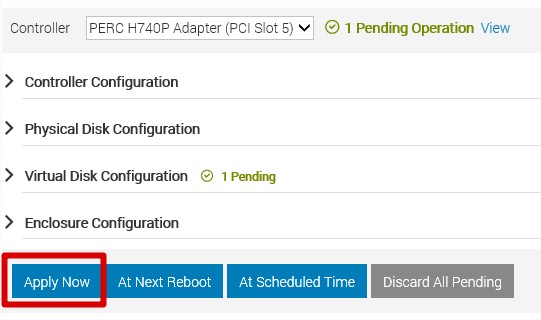
图 10:5.10.00.00 之前的“Apply Now”按钮。

图 11:5.10.00.00 及更高版本的Apply Now按钮。
- Raid 配置任务启动。您可以选择 Maintenance 菜单并单击 Job Queue 来监视状态。
- 完成任务后,选择 Storage 菜单并单击 Virtual Disks,以列出虚拟磁盘。
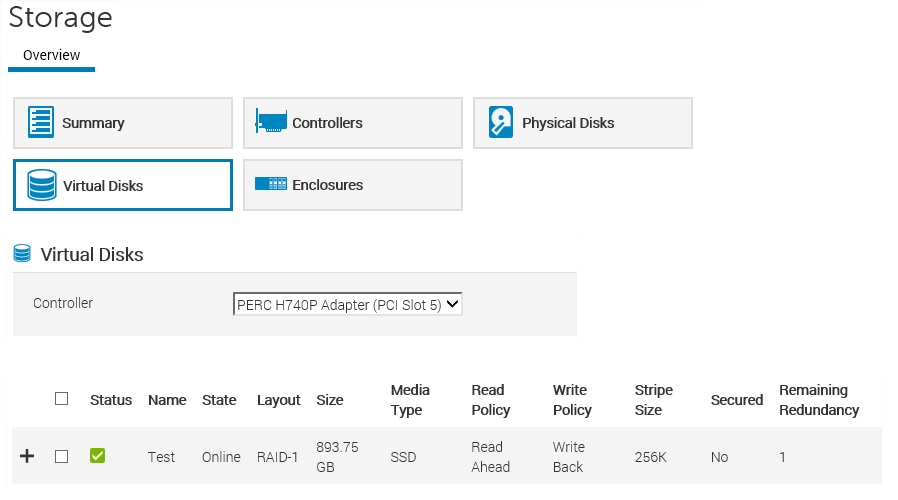
图 12:存储虚拟磁盘
虚拟磁盘现已可供使用,但必须提供操作系统进行格式化。
对于具有 iDRAC6、iDRAC7 和 iDRAC8 的较旧的传统系统,此选项不可用。在 RAID BIOS 中或使用 Dell Open Manage Server Administrator 创建虚拟磁盘。
提醒:如果系统处于 BIOS 或开机自检前状态,则您必须重新启动系统。它必须通过 BIOS 屏幕,LifeCycle Controller 才能完成任务。
其他信息
或者,也可以从 System Settings 菜单创建虚拟磁盘。有关更多信息,请参阅如何在戴尔 RAID 控制器系列 10 和 11 上创建虚拟磁盘。
受影响的产品
iDRAC9, PowerEdge XR2, Poweredge C4140, PowerEdge C6420, PowerEdge C6520, PowerEdge C6525, PowerEdge C6615, PowerEdge C6620, PowerEdge FC640, PowerEdge HS5610, PowerEdge HS5620, PowerEdge M640, PowerEdge M640 (for PE VRTX), PowerEdge MX740C
, PowerEdge MX750c, PowerEdge MX760c, PowerEdge MX840C, PowerEdge R240, PowerEdge R250, PowerEdge R340, PowerEdge R350, PowerEdge R440, PowerEdge R450, PowerEdge R540, PowerEdge R550, PowerEdge R640, PowerEdge R6415, PowerEdge R650, PowerEdge R650xs, PowerEdge R6515, PowerEdge R6525, PowerEdge R660, PowerEdge R660xs, PowerEdge R6615, PowerEdge R6625, PowerEdge R740, PowerEdge R740XD, PowerEdge R740XD2, PowerEdge R7415, PowerEdge R7425, PowerEdge R750, PowerEdge R750XA, PowerEdge R750xs, PowerEdge R7515, PowerEdge R7525, PowerEdge R760, PowerEdge R760XA, PowerEdge R760xd2, PowerEdge R760xs, PowerEdge R7615, PowerEdge R7625, PowerEdge R840, PowerEdge R860, PowerEdge R940, PowerEdge R940xa, PowerEdge R960, PowerEdge T140, PowerEdge T150, PowerEdge T340, PowerEdge T350, PowerEdge T440, PowerEdge T550, PowerEdge T560, PowerEdge T640, PowerEdge XE2420, PowerEdge XE7420, PowerEdge XE7440, PowerEdge XE8545, PowerEdge XE8640, PowerEdge XE9680, PowerEdge XR11, PowerEdge XR12, PowerEdge XR4510c, PowerEdge XR4520c, PowerEdge XR5610, PowerEdge XR7620, PowerEdge XR8620t
...
文章属性
文章编号: 000129249
文章类型: How To
上次修改时间: 19 4月 2026
版本: 19
从其他戴尔用户那里查找问题的答案
支持服务
检查您的设备是否在支持服务涵盖的范围内。