如何在戴尔计算机上使用近场通信 (NFC)
摘要: 如何在 Windows 计算机上使用通信 (NFC),包括在 Windows 上启用 NFC、传输文件以及进行故障处理。阅读本戴尔 NFC 指南,了解 NFC 的优势。
本文适用于
本文不适用于
本文并非针对某种特定的产品。
本文并非包含所有产品版本。
说明
目录:
近场通信(NFC)是什么?
近场通信 (NFC) 是智能手机和类似设备的一套标准,通过将它们接触在一起或将它们彼此靠近(不超过几英寸或厘米)来建立相互无线电通信。
NFC 符合个人区域网络标准,因为它可利用蓝牙技术,还可用来在接近的设备之间进行通信。
NFC的一些常见用途包括:
- 无需配对或无线连接设置,即可连接支持 NFC 的外围设备(键盘、鼠标、耳机)。
- 点击在朋友之间玩支持 NFC 的游戏。
- 点击共享 - 共享照片、URL 或文档。
- 点击以从海报上的嵌入式标签接收信息,依此类推。
- 无论您身在何处(天气、餐厅等),内容都会随着您的位置自动更新。
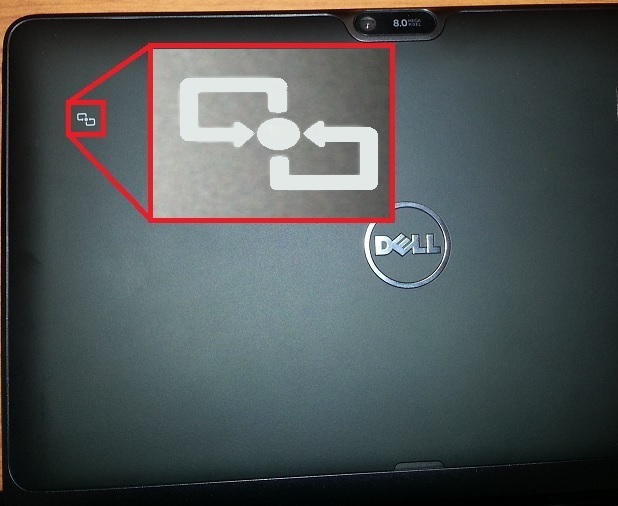
包含 NFC 的戴尔计算机包含以下符号:
如何使用NFC?
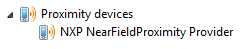
如何在Windows设备管理器中找到NFC?
- 从桌面界面启动超级按钮。
- 选择 Settings。
- 选择控制面板。
- 选择硬件和声音。
- 选择 设备管理器 ,然后展开 邻近设备。
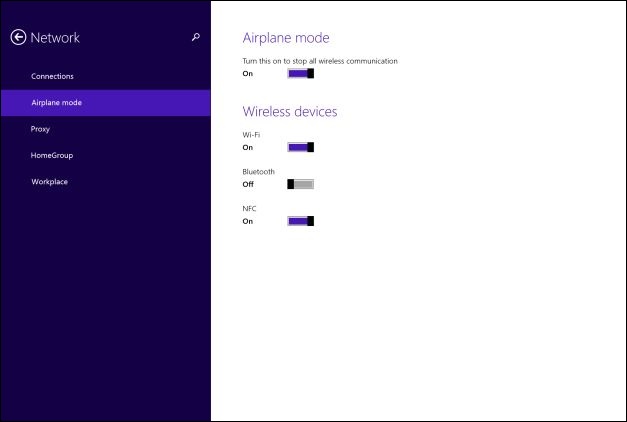
如何开启或关闭NFC?
- 从桌面界面启动 设置超级按钮 。
- 选择Change PC settings(更改PC设置)。
- 从左窗格中选择网络。
- 选择飞行模式。
- 在 无线设备 选项下,移动 NFC滑块以将其关闭/打开。
如何使用NFC功能将文件从Windows 8.1平板电脑传输到其他设备?
- 确保您的计算机和接收设备上的 NFC 均已打开。
- 在支持文件的应用程序中打开想要传输的文件(例如:图片)(在应用程序之间通过 NFC 进行文件传输。如果尝试传输 NFC 兼容应用程序以外的文件,则会出现此提示。
- 从桌面界面启动超级按钮。
- 选择设备。
- 选择点击并发送。
- 单击靠近另一台设备的PC以发送选定内容。
如何下载驱动程序?
- 转至驱动程序和下载。
- 输入 服务编号 或选择计算机 型号 。
- 在 “网络 ”部分下,下载 近场通信。
- 遵循屏上说明安装驱动程序。
蓝牙与近场通信
| 蓝牙 | 近场通信 |
|---|---|
|
|
受影响的产品
Mobile Devices文章属性
文章编号: 000129573
文章类型: How To
上次修改时间: 13 5月 2026
版本: 12
从其他戴尔用户那里查找问题的答案
支持服务
检查您的设备是否在支持服务涵盖的范围内。