如何在您的戴尔系统上升级/更新 BIOS 版本
本文适用于
本文不适用于
本文并非针对某种特定的产品。
本文并非包含所有产品版本。
症状
目录:
注意:升级 BIOS 有风险,本文仅提供升级 BIOS 方法步骤,并不建议您自行升级。
本文以 Optiplex 390 为例子,提供关于BIOS 下载和升级步骤的信息。
查看 BIOS 版本信息
注意:所有电脑系统BIOS版本均为英文版本,此文尽量用简单易操作的方法进行指导,如遇到任何问题您也可以联系Dell工程师获取进一步帮助。- 开机,在出现 Dell 图标时按 F2 键进入 BIOS
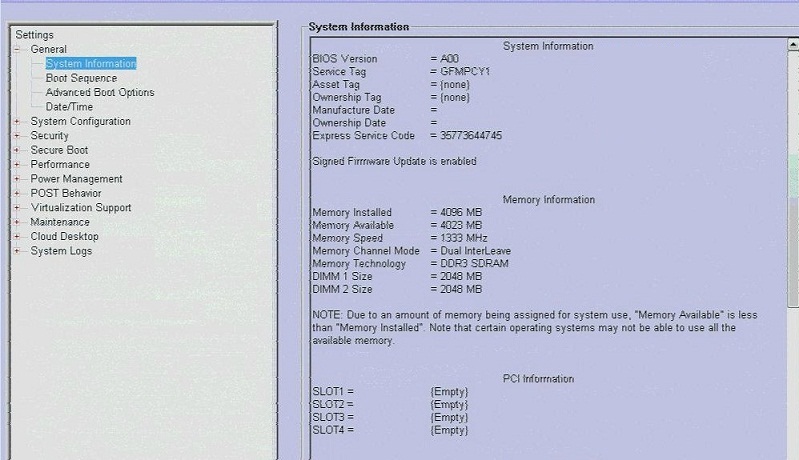
- 点击"Settings"下"General"展开,单击"System Information"。如图:
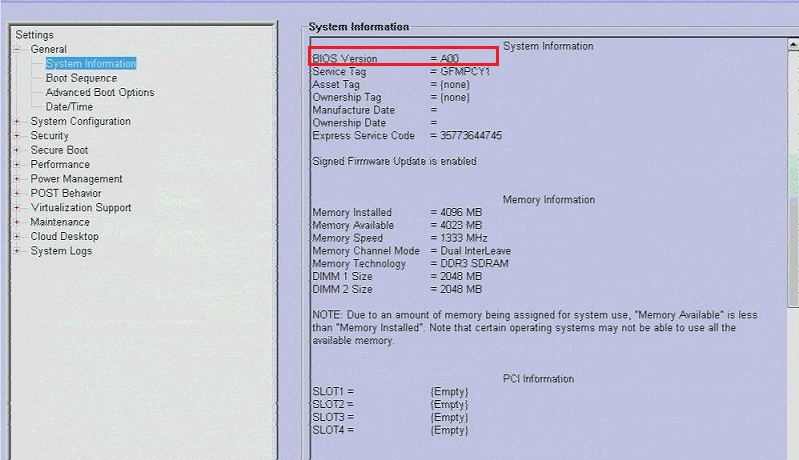
- 屏幕右侧"BIOS Version"即是 BIOS 版本信息。如图例 BIOS 版本为 A00:
下载 BIOS 驱动程序
- 进入 Dell 中文官方网站
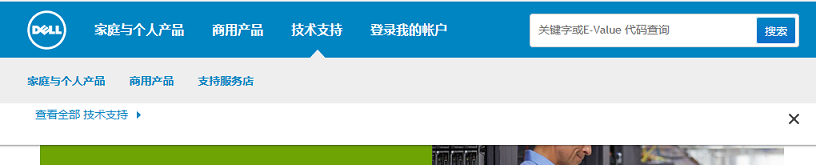
- 点击"技术支持",选择"商用产品"。如图:
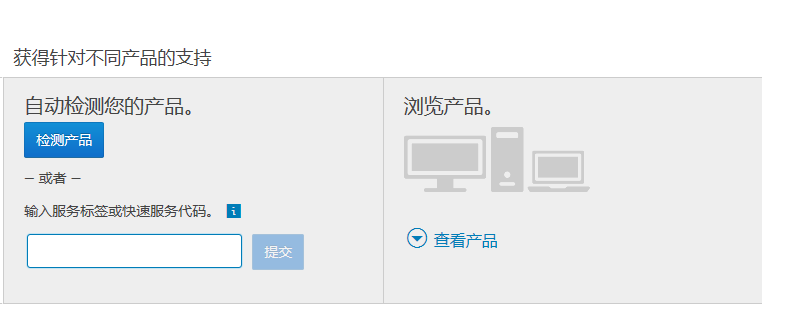
- 在如下方框中输入您机器的服务代码:
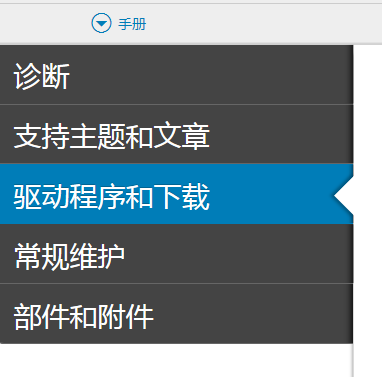
4. 点击"驱动程序和下载"。如图:
5. 选择"自主查找",可以更改为您目前使用的"操作系统",选择 BIOS。如图:
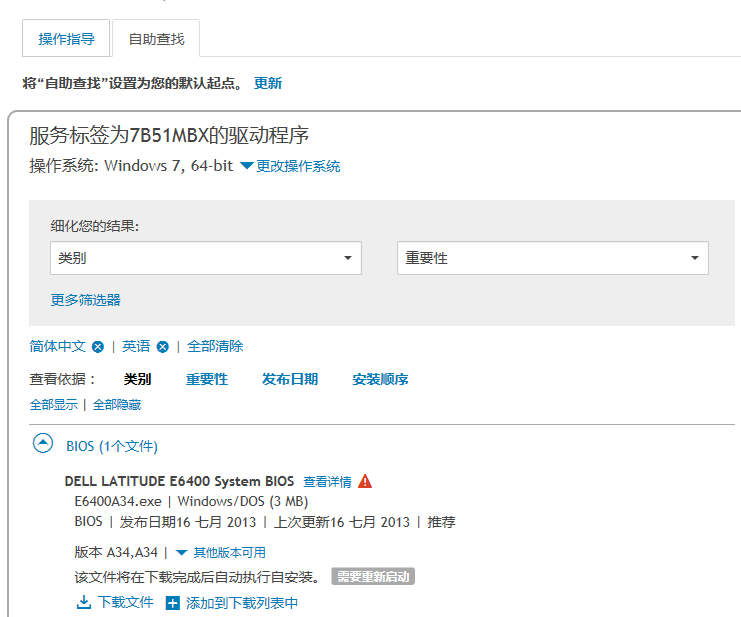
- 根据"版本"查看 BIOS 版本信息。如上图中 BIOS 版本为 A34。
- 点击"下载文件"。
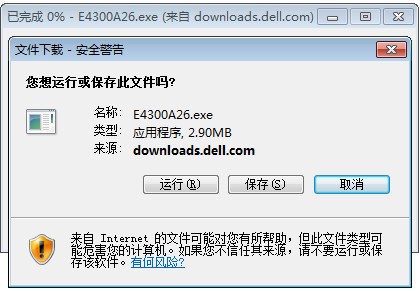
- 在弹出的下载窗口中点击"保存",选择您想要保存的文件夹位置即可。 如图:
升级 BIOS 版本
- 检查您周围的供电环境,确保机器不会突然断电。
- 打开您刚刚保存的文件夹位置,双击您刚刚保存的文件图标。如图:

- BIOS 程序将会自动运行安装。
受影响的产品
OptiPlex 390文章属性
文章编号: 000129656
文章类型: Solution
上次修改时间: 19 4月 2026
版本: 4
从其他戴尔用户那里查找问题的答案
支持服务
检查您的设备是否在支持服务涵盖的范围内。