戴尔 Chromebook 5190 和 5190 二合一电脑无法通电
摘要: 本文提供了解决以下问题的步骤:戴尔 Chromebook 在电池电量耗尽并连接交流适配器的情况下无法启动或开机。
本文适用于
本文不适用于
本文并非针对某种特定的产品。
本文并非包含所有产品版本。
症状
Chromebook 5190 或 5190 二合一电脑无法通电
您可能会遇到以下情况:Chromebook 5190 或 5190 二合一电脑在连接交流电源适配器后无法立即开机。
Chromebook 5190 或 5190 二合一笔记本系统电池放电至低于 0% 是正常行为。在这种情况下,建议系统保持插入交流电源 30 分钟或更长时间,以便为电池充电。
当系统连接交流电源时,电源指示灯呈琥珀色常亮。
如果系统在充电 30 分钟后仍然无法开机或启动,请按照以下流程图中的步骤确定要采取的后续步骤。
您可以使用以下流程图帮助对 Chromebook 5190 或 5190 二合一电脑上的无法通电问题进行故障处理(图 A):
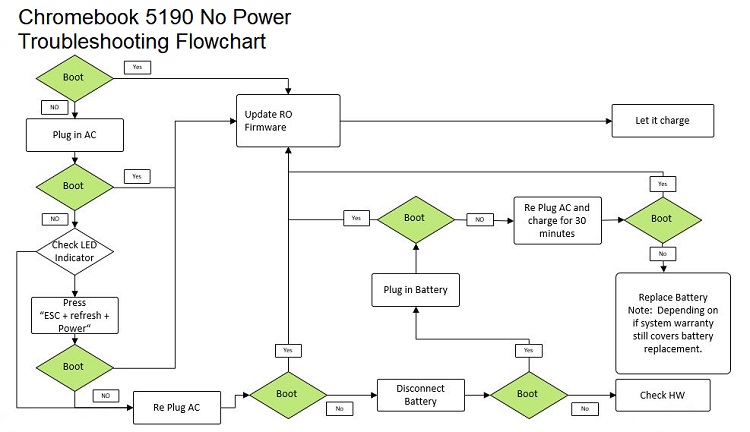
图 A:用作对 Chromebook 5190 或 5190 二合一电脑无法通电问题进行故障处理的指南的流程图。
下表显示了 Chromebook 5190/5190 二合一笔记本电脑的电源 LED 指示灯行为,可帮助对无法通电问题进行故障处理(S0 = 工作状态;S5 = 关机状态;S0iX = 系统处于睡眠状态)(表 1):
| 充电/电源状态 | LED 指示灯行为 |
|---|---|
| 正在充电 (S0/S0iX/S5) | 琥珀色常亮 |
| 充满电 (S0/S0iX/S5) | 白色常亮 |
| 正在放电 (S0) | 白色常亮 |
| 正在放电 (S0iX) | 呈白色闪烁 |
| 正在放电 (S5) | 关 |
| 电池错误 | 琥珀色闪烁 |
表 1:Chromebook 5190/5190 二合一电脑电源 LED 指示灯行为
原因
无原因信息
解决方案
 提醒:系统取消预配后,此过程大约需要 5 分钟才能完成。
要在 Chromebook 5190 或 5190 二合一电脑上执行只读 (RO) 固件更新,请按照以下步骤操作。
在开始之前,请按照以下戴尔知识库文章中提供的指导准则验证 Chromebook 5190 或 5190 二合一电脑是否已取消预配:如何验证 Chromebook 已取消配置。
以下步骤可更新只读 (RO) 固件,并解决 Chromebook 5190 或 5190 二合一电脑上的无法通电问题:
 提醒:出于安全原因,您无法通过正常的 Google 更新流程推送只读 (RO) 固件更新。要继续安装,请扫描条形码或键入脚本。如果您有条形码扫描器,系统会为每个命令提供条形码,以方便部署。
-
登录 Chromebook 并运行自动更新程序(您可以按照以下戴尔知识库文章中概述的步骤运行 Google 自动更新):如何检查 Chromebook 上的软件更新)。
 提醒:更新到最新版本的 ChromeOS 或至少升级到 R75。
-
切换为开发人员模式(按住 ESC 键 + 刷新键 + 电源按钮,松开所有三个键并等待恢复屏幕出现(图 1)。恢复屏幕出现后,按 Ctrl + D,然后按 Enter(图 2):
 提醒:如果有错误消息指出开发人员模式被阻止,则系统可能未取消预配。取消系统预配并重新开始。有关如何取消系统预配的说明,请参阅以下 Google 支持文章: 修复、停用 Chrome OS 设备,或调整其用途
  。
。
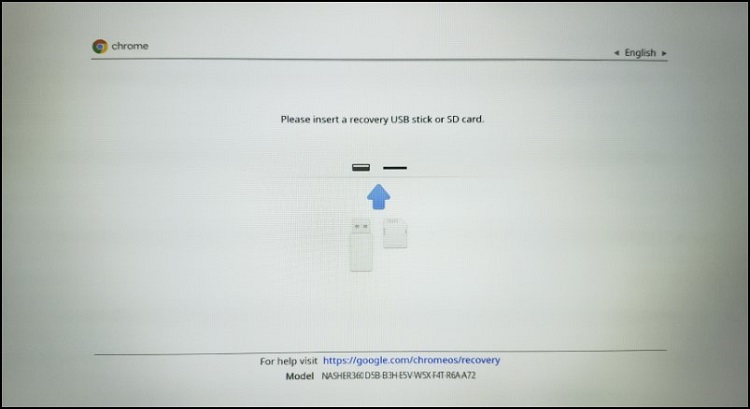
图 1:Chromebook 切换到开发人员模式
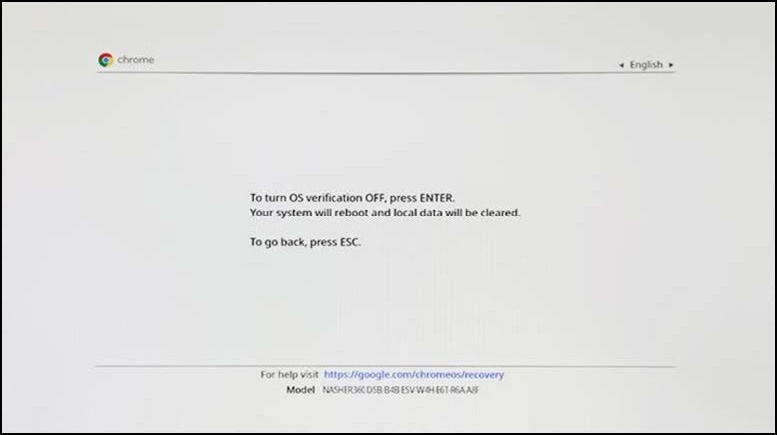 图 2:Chromebook 操作系统验证
-
关闭 Chromebook。卸下后盖,然后断开电池与主板的连接。将护盖装回系统,保持电池断开连接。
-
插入交流电源,然后按电源按钮启动 Chromebook。
 提醒:如果一开始 Chromebook 未重新开机,则必须拔下交流电源线并将其重新插入系统交流电源端口。
-
系统重新启动至此屏幕(图 3),并在 25 秒后发出两声蜂鸣音。
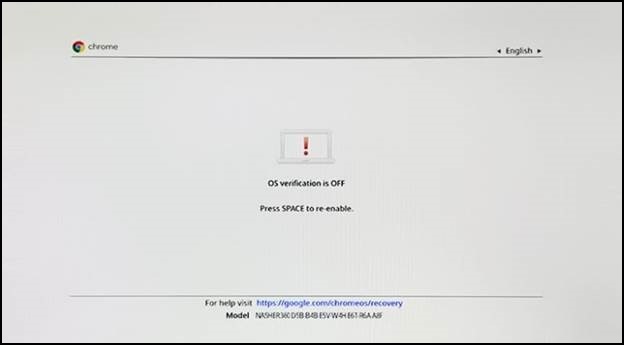
图 3:Chromebook 操作系统验证已关闭 -
系统开始运行模式切换到开发人员模式。大约需要 5 分钟(图 4 和图 5)。
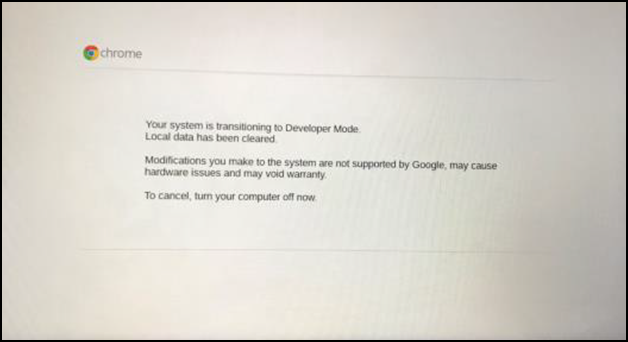
图 4:ChromeOS 开发人员模式
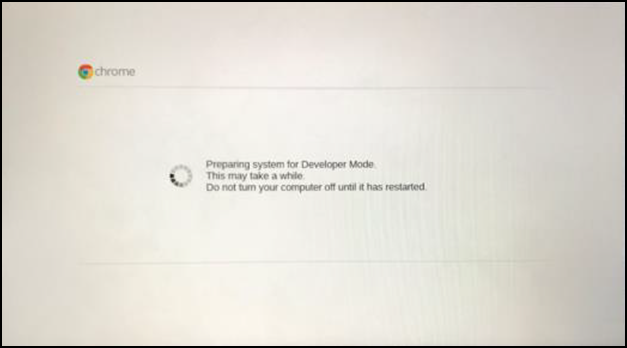
图 5:ChromeOS 开发人员模式 -
系统将重新启动至以下屏幕(图 6):
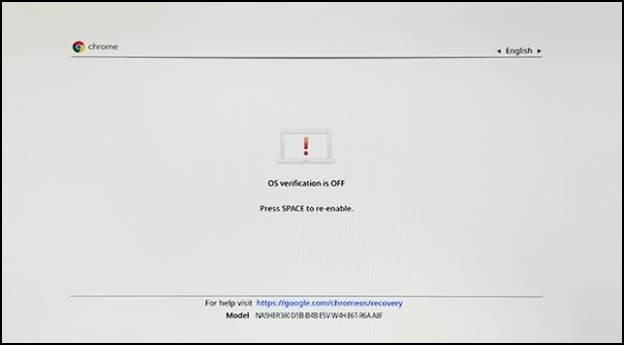
图 6:Chromebook 操作系统验证已关闭 -
等待两声蜂鸣音响起,它应该会在 25 秒内自动重新启动到 Welcome lets go 屏幕。(图 7)
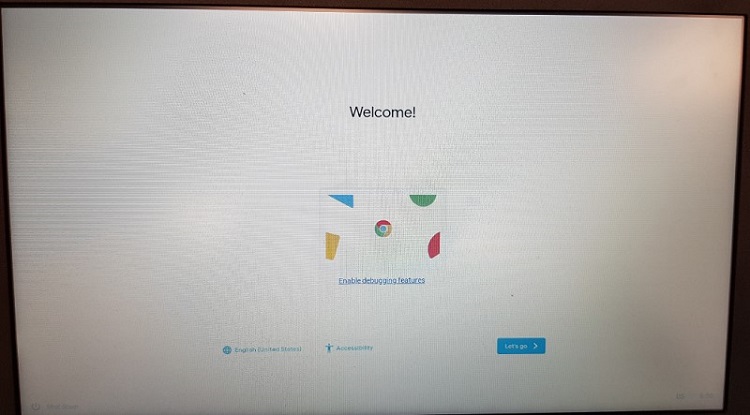
图 7:ChromeOS 欢迎屏幕 -
在 Welcome lets go 屏幕(图 7)中按 Ctrl + Alt + -> 键访问 CROSH 命令行(图 8:):
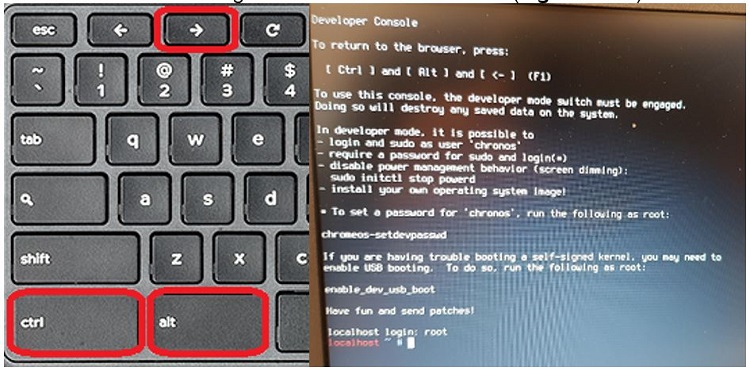
图 8:访问 CROSH 命令行 -
以 root 身份登录 - 无需密码(图 9):
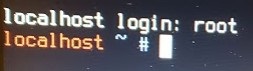
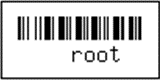
图 9:以 root 身份登录 -
当出现 localhost ~ # 提示符时,扫描或键入 flashrom –p host ––wp–disable(确保您收到如下面命令行中所示的成功消息,如其中显示 SUCCESS)。如果您没有看到 SUCCESS,则再次重新输入 flashrom –p ec ––wp–disable,然后按 Enter 键(图 10):
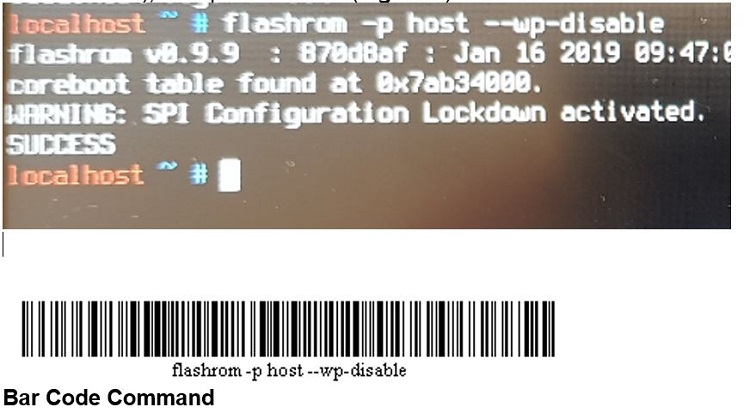
图 10: 在 localhost ~ # 提示符处扫描或键入 flashrom –p host ––wp–disable,然后按 Enter 键 -
扫描或键入 flashrom –p ec ––wp–disable 并按 Enter 键(确保您收到成功消息)(图 11):
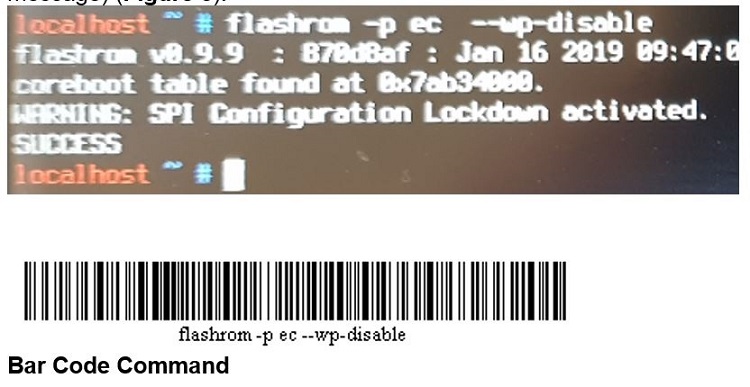
图 11:扫描或键入 flashrom –p ec ––wp–disable,然后按 Enter -
扫描或键入 halt ,然后按 Enter(图 12):
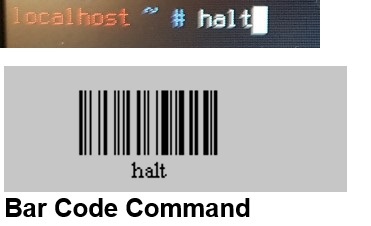
图 12:扫描或键入 halt,然后按 Enter -
等待 Chromebook 关闭电源。
-
断开交流电源,重新连接电池,然后重新装上后盖(包括螺钉)。
-
打开系统电源,此时应该会进入 ChromeOS Verification 屏幕(图 13)。然后返回到 Welcome let go 屏幕(图 14)。
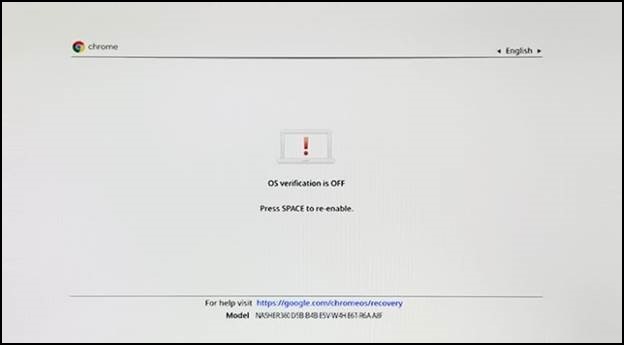
图 13:Chromebook 操作系统验证已关闭
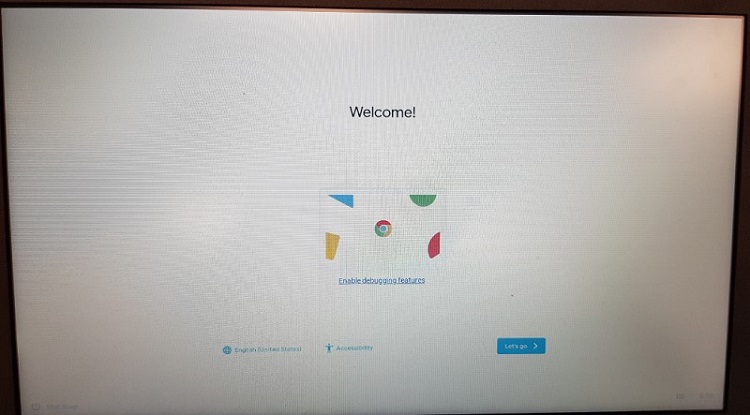
图 14:ChromeOS 欢迎屏幕 -
在 Welcome lets go 屏幕(图 14)中按 Ctrl + Alt + -> 键访问 CROSH 命令行(图 15:):
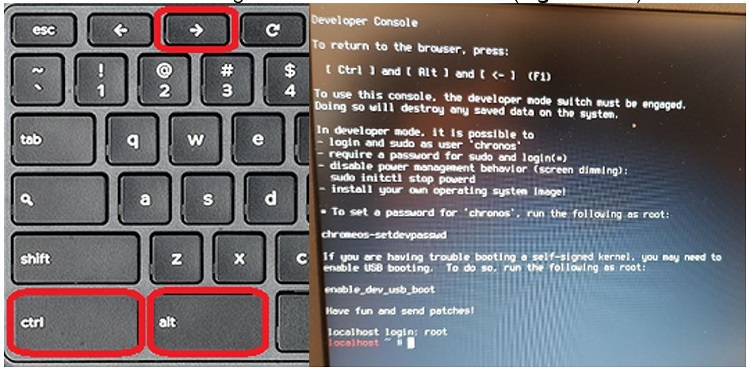
图 15:访问 CROSH 命令行 -
以 root 身份登录 - 无需密码(图 16):
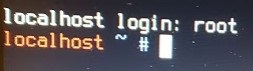
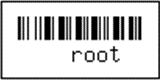
图 16:以 root 身份登录 -
扫描或键入 chromeos–firmwareupdate –m recovery,然后按 Enter(图 17):
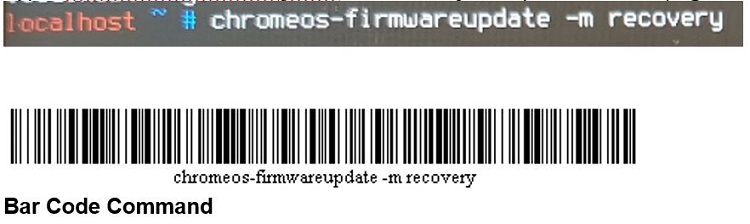
图 17:扫描或键入 chromeos–firmwareupdate–m recovery,然后按 Enter -
扫描或键入 flashrom –p host ––wp–enable 并按 Enter(图 18):
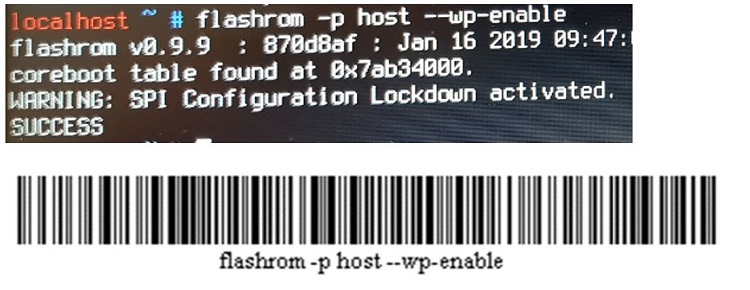
图 18:扫描或键入 flashrom –p host ––wp–enable 并按 Enter -
扫描或键入 flashrom –p ec ––wp–enable,然后按 Enter(图 19):
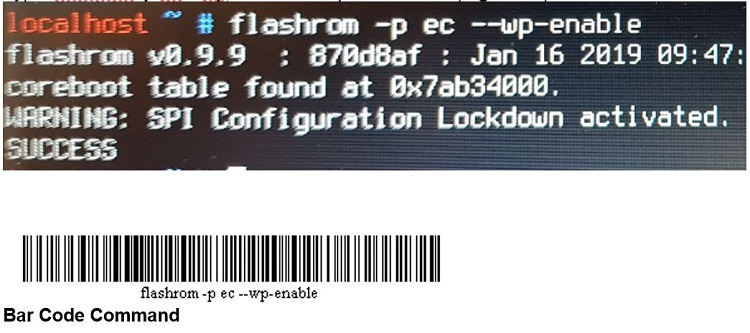
图 19:扫描或键入 flashrom –p ec ––wp–enable,然后按 Enter -
扫描或键入 halt ,然后按 Enter(图 20):
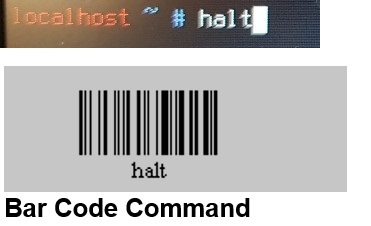
图 20:扫描或键入 halt,然后按 Enter -
等待 Chromebook 关闭电源。
-
重新打开 Chromebook 并重新启用操作系统 (OS) 验证(按空格键,然后按 Enter 键)(图 21):
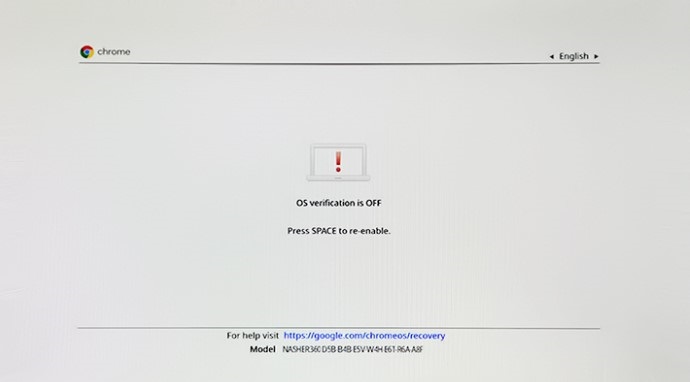
图 21:按空格键,然后按 Enter 键以重新启用操作系统验证 -
现在可以对 Chromebook 进行预配和部署以供正常使用。
要检查只读 (RO) 固件版本,终端用户必须登录 Chromebook,打开浏览器并键入 chrome://system。向下滚动,直到看到 BIOS 信息,然后单击 Expand。只读 (RO) 固件版本列在 ro_bios_version 下(图 22):
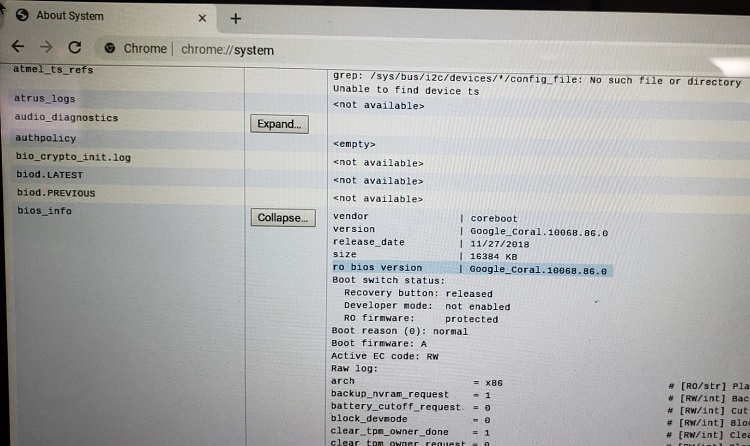
图 22:检查是否为最新版本的只读 (RO) 固件。
如果在执行上述步骤后,您在 Chromebook 5190 或 5190 二合一笔记本电脑上仍然遇到无法通电的问题,请使用以下链接联系戴尔技术支持: 联系技术支持。
受影响的产品
Chromebook, Chromebook 11, Chromebook 3120 (End of Life), Chromebook 11 3180, Chromebook 11 3189, Chromebook 5190 2-in-1, Chromebook 5190, Chromebook 13 3380, Chromebook 7310, Inspiron Chromebook 11 3181, Inspiron Chromebook 11 3181 2-in-1文章属性
文章编号: 000130389
文章类型: Solution
上次修改时间: 19 4月 2026
版本: 8
从其他戴尔用户那里查找问题的答案
支持服务
检查您的设备是否在支持服务涵盖的范围内。