如何扫描服务编号二维码或条形码
摘要: 请按照以下步骤使用移动设备扫描戴尔设备上的服务编号二维码或条形码。服务编号是访问有关您的戴尔设备的特定信息的最佳方式。
本文适用于
本文不适用于
本文并非针对某种特定的产品。
本文并非包含所有产品版本。
说明
您可能会遇到这样的情况:您的戴尔产品无法正常工作,以至于您无法使用它访问我们的支持网站。
使用移动设备,您可以扫描服务编号二维码或条形码,并使用它找到设备的“产品支持”页面。产品支持页面为您提供自助内容,例如教程、驱动程序和保修信息。
步骤 1:查找您需要支持的产品的服务编号、二维码或条形码。
服务编号二维码或条形码通常位于戴尔产品的背面或底部。服务编号是一个包含 7 个字符的代码,由戴尔用来识别您的特定产品,并允许您根据产品的技术规格和保修访问自定义支持选项。
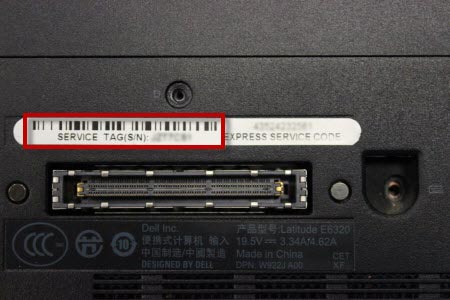
图 1:戴尔笔记本电脑底部的服务编号条形码示例。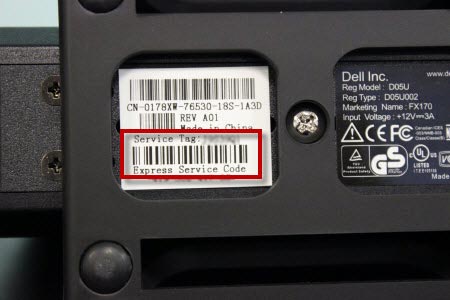
图 2:戴尔坞站底部的服务编号条形码示例。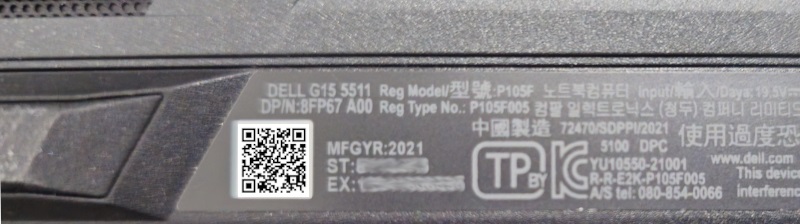
图 3:戴尔笔记本电脑底部的服务编号二维码示例。
提醒:找到服务编号后,扫描图 3 中的二维码可以转到戴尔支持网站。
提醒:有关更多信息,请参阅我们的支持库页面 查找您的服务编号或序列号。
步骤 2:使用设备的摄像头扫描服务编号二维码或条形码。
- 确保您的移动设备上有二维码或条形码扫描仪应用程序。如果您的移动设备上未安装 QR 码或条形码扫描仪应用程序,请从可靠的来源(如 Apple App Store 或 Google Play Store)安装。
- 打开移动设备上的二维码或条形码扫描仪应用程序,然后扫描二维码或条形码。
- 获得服务编号后,复制它,以便可以在戴尔支持网站上使用它。
- 浏览至 戴尔支持 页面,或扫描图 3 中的二维码,然后选择打开链接。
- 进入戴尔支持网站页面后,将服务编号粘贴到 标识您的产品或搜索支持下面的框中,然后选择所需的支持类型。
正确扫描服务编号二维码或条形码的提示
- 确保二维码或条形码在您的产品上清晰可辨。扫描可能无法读取褪色、损坏或脏的条形码。
- 确保您的戴尔设备处于光线良好的区域。
- 扫描时,确保二维码或条形码处于对焦状态。
其他信息
 超出保修期?没有问题。浏览 Dell.com/support 网站,输入您的戴尔服务编号并查看我们的服务。
提醒:服务仅适用于美国、加拿大、英国、法国、德国、中国大陆地区和日本的个人计算机客户。服务器和存储不适用。
受影响的产品
Chromebox, Dell Pro Max Micro, Dell Pro Max Slim, Dell Pro Max Tower, Dell Pro Micro, Dell Pro Slim, Dell Pro Tower, Dell Slim, Dell Tower, Inspiron, Legacy Desktop Models, OptiPlex, XPS, G Series, Gateways & Embedded PCs, E Series, P Series
, S Series, SE Series, UltraSharp Premier (UP) Series, UltraSharp (U) Series, Dell Monitors, Dell Plus Monitors, Dell Pro Monitors, Dell Pro Plus Monitors, Dell Printers, MultiFunction Printers, Projectors & Accessories, TVs & Home Theater, Chromebook, G Series, Dell Plus, Dell Pro, Dell Pro Max, Dell Pro Plus, Dell Pro Premium, Inspiron, Latitude, Dell Pro Rugged, XPS, Legacy Laptop Models, D/Dock Expansion-Station, D/Port Advanced Port Replicator, Dell Compact Charging Cart - 36 Devices, Dell Dock WD15, Dell Dual Charge Dock HD22Q, Dell Dual Video USB3.0 Docking Station D1000, Dell EAPR2, Dell ESPR2, Dell Essential Charging Cart - 24 Devices - CT3021, Dell Mobile Computing Cart (Managed), Dell Mobile Computing Cart (Unmanaged), Dell Network Ready Charging Cart – 30 Devices, Dell Pro Max Micro XE FCM2250, Dell Pro Max Slim XE FCS1250, Dell Pro Max Tower T2 XE FCT2250, Dell Pro Max 16 XE MC16250, Dell Pro Micro Plus XE QBM1250, Dell Pro Slim Plus XE5 QBS1250, Dell Pro Tower Plus XE5 QBT1250, Dell Rugged Desk Dock, Dell SuperSpeed USB 3.0 Docking Station, Dell Thunderbolt Dock TB15, Dell Thunderbolt Dock TB16, Dell Precision Dual USB-C Thunderbolt Dock - TB18DC, Dell Universal Dock D6000, Dell Universal Dock - D6000S, Dell Universal Dock UD22, Dell Unmanaged Charging Cart – 30 Devices, Dell USB3.0 dock D3100, Dell Dock WD19, Dell Performance Dock - WD19DC, Dell Performance Dock – WD19DCS, Dell Dock – WD19S, Dell Thunderbolt Dock - WD19TB, Dell Thunderbolt Dock – WD19TBS, Dell Wireless Dock, Dell Wireless Docking Station WLD15, E-Port, E-Port Plus, Inspiron duo Audio Station, C/Dock Expansion Station, C/Port APR, Dell Thunderbolt Dock – WD22TB4
...
文章属性
文章编号: 000130977
文章类型: How To
上次修改时间: 19 3月 2026
版本: 10
从其他戴尔用户那里查找问题的答案
支持服务
检查您的设备是否在支持服务涵盖的范围内。