How to Boot to an External Device Using USB Type-C Connection

摘要: BIOS settings to select to boot to an external device using USB TYPE-C connection for XPS, Precision, and Latitude laptops.

本文适用于 本文不适用于 本文并非针对某种特定的产品。 本文并非包含所有产品版本。

症状

XPS, Precision, and Latitude may not be able to boot to externally connected USB Type-C devices. The computer may report a "Device not identified" error.

原因

The default specification bypasses the USB boot sequence to reduce the boot times in the default configuration. Due to this default configuration, the computer does not boot to the external device.

解决方案

Enable below two options to support boot from an external device.

  1. At boot, Press the F2 key or alternately press the F12 key then select the option to enter the BIOS setup.
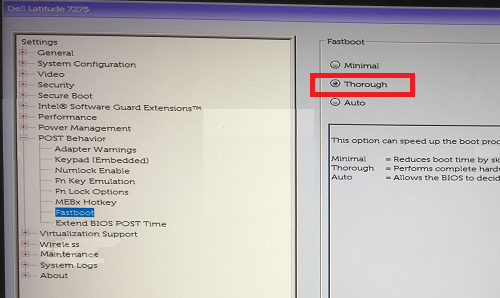
  2. In POST Behavior, select Fastboot then select the Thorough option.
    In POST Behavior, select Fastboot then select the Thorough option.  
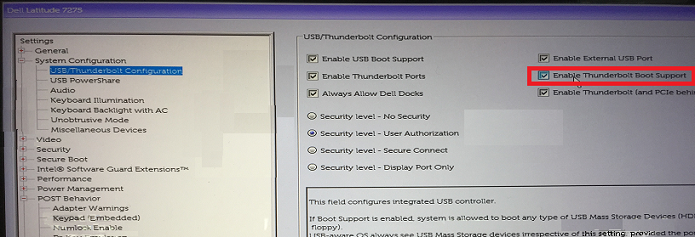
  3. In System Configuration, select USB/Thunderbolt Configuration, then select Enable Thunderbolt Boot Support.
    In System Configuration, select USB/Thunderbolt Configuration, then select Enable Thunderbolt Boot Support. 
    Note: Check to Enable USB Boot Support to recognize the USB boot device.
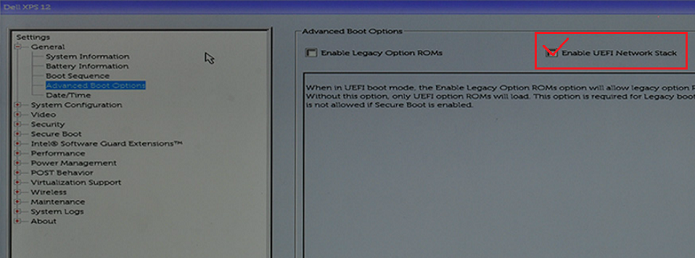
  4. In the General Tab, select Advanced Boot Configuration, then check Enable Legacy Option ROMs and Enable UEFI Network Stack if not already checked.
    In the General Tab, select Advanced Boot Configuration, then check Enable Legacy Option ROMs and Enable UEFI Network Stack if not already checked. 
  5. Reboot the computer, the USB Type-C device should now appear in the boot options.

See these Dell Knowledge Base articles for related information:

受影响的产品

Latitude 7275, Precision 3520, Precision 5520, Precision 3510, Precision 5510, XPS 12 9250
文章属性
文章编号: 000131221
文章类型: Solution
上次修改时间: 20 4月 2026
版本:  13
从其他戴尔用户那里查找问题的答案
支持服务
检查您的设备是否在支持服务涵盖的范围内。