如何使用 USB Type-C 连接启动至外部设备
摘要: BIOS 设置,选择使用 USB TYPE-C 连接引导至外部设备(适用于 XPS、Precision 和 Latitude 笔记本电脑)。
本文适用于
本文不适用于
本文并非针对某种特定的产品。
本文并非包含所有产品版本。
症状
XPS、Precision 和 Latitude 可能无法引导至外部连接的 USB Type-C 设备。计算机可能会报告“设备未识别”错误。
原因
默认规范绕过 USB 引导顺序,以减少默认配置中的引导时间。由于此默认配置,计算机无法启动至外部设备。
解决方案
启用以下两个选项以支持从外部设备引导。
- 在引导时,按 F2键或 F12键,然后选择此选项以进入 BIOS 设置。
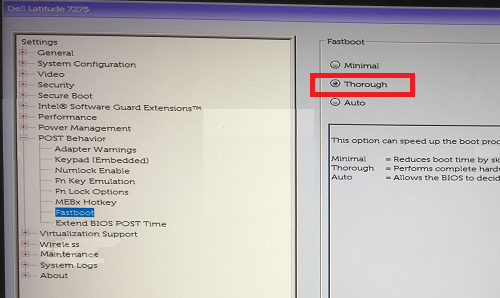
- 在 POST Behavior中,选择 Fastboot ,然后选择 Thorough 选项。
- 在 系统配置中,选择 USB/Thunderbolt 配置,然后选择 启用 Thunderbolt 引导支持。
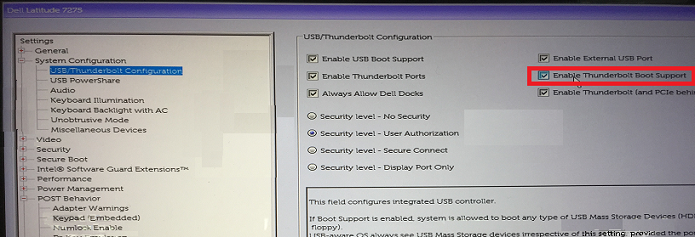
提醒:选中 以启用 USB 引导支持 以识别 USB 引导设备。 - 在 “General ”选项卡中,选择 Advanced Boot Configuration,然后选中 Enable Legacy Option ROMs 和 Enable UEFI Network Stack (如果尚未选中)。
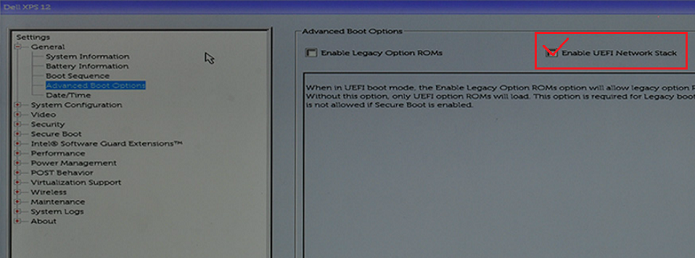
- 重新启动计算机,USB Type-C 设备现在应该出现在启动选项中。
请参阅戴尔知识库文章以了解相关信息:
其他信息
推荐的文章
以下是您可能会感兴趣的与此主题相关的一些推荐文章。
受影响的产品
Latitude 7275, Precision 3520, Precision 5520, Precision 3510, Precision 5510, XPS 12 9250文章属性
文章编号: 000131221
文章类型: Solution
上次修改时间: 20 4月 2026
版本: 13
从其他戴尔用户那里查找问题的答案
支持服务
检查您的设备是否在支持服务涵盖的范围内。