Using the Intel Rapid Storage Technology Option ROM to create a RAID 0 configuration
摘要: Information on the Intel Rapid Storage Technology Option ROM and how to use it to create a RAID 0 configuration.
本文适用于
本文不适用于
本文并非针对某种特定的产品。
本文并非包含所有产品版本。
症状
Follow the steps outlined in this article to use the Intel Rapid Storage Technology Option ROM to create a RAID 0 configuration.
Solution:
 NOTE: The Intel Rapid Storage Technology Option ROM replaces the earlier Intel Matrix Storage Manager software in newer Dell desktop, workstation, and portable systems. The walk-through below is meant to provide not just detailed instructions on creating a RAID 0 configuration, but also an overview of the option ROM utility.
Follow the steps below to configure a RAID 0 configuration using the Intel Rapid Storage Technology Option ROM (version 10.5.0.1034):
- Press Ctrl+I when prompted after the system begins the Power On Self-Test (POST) (Figure 1):
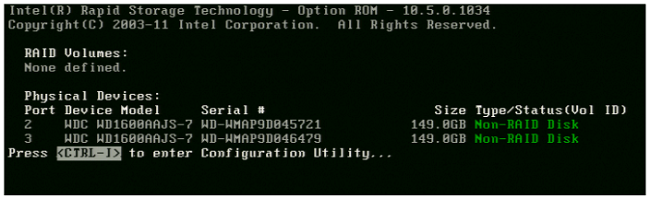
Figure 1: Press Ctrl+I when prompted at POST - Select the option to Create RAID Volume from the Main Menu and press Enter (Figure 2):
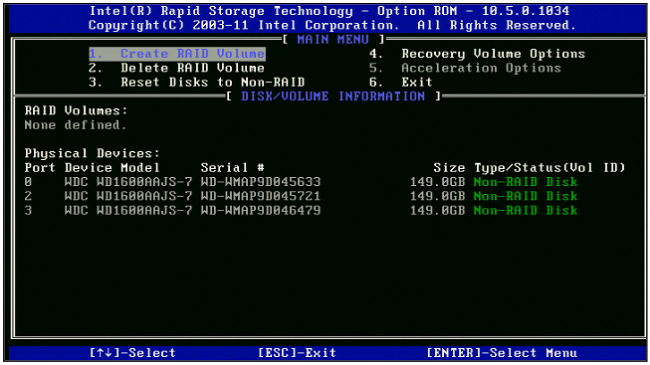
Figure 2: Select Create RAID Volume from Main Menu - Type in a volume name, or accept the default name, and press Enter (Figure 3):
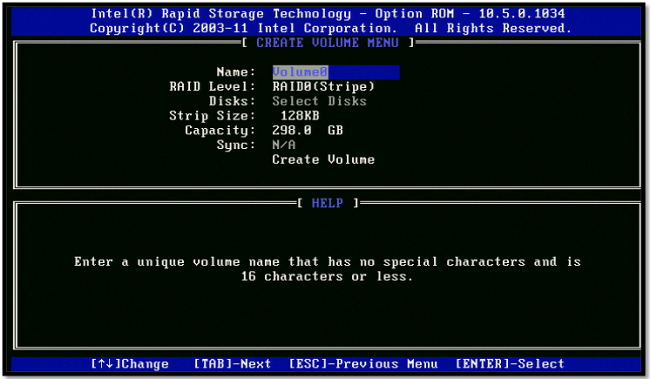
Figure 3: Enter volume name - Press the up or down arrows on the keyboard to choose the RAID Level and press Enter (Figure 4):
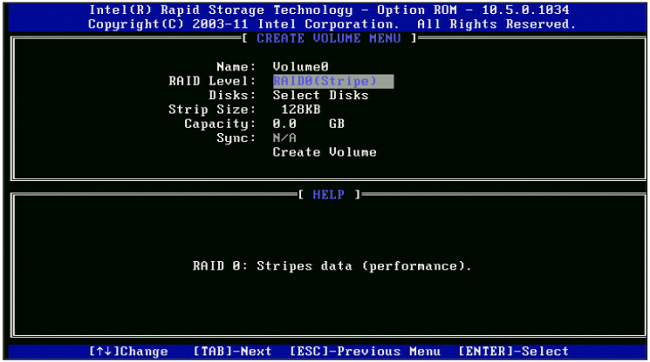
Figure 4: Select RAID Level from list - Use the Space Bar to select the hard drives for the RAID configuration and press Enter when done (Figure 5):
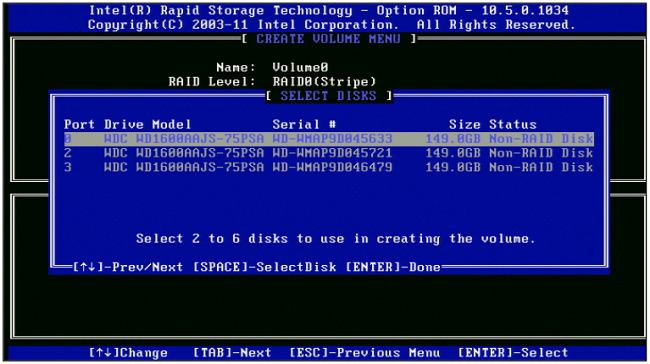
Figure 5: Select hard drives using Space Bar - Choose the recommended 128 KB Strip Size for the RAID 0 configuration and press Enter (this setting will not be available or necessary for a RAID 1 setup) (Figure 6):
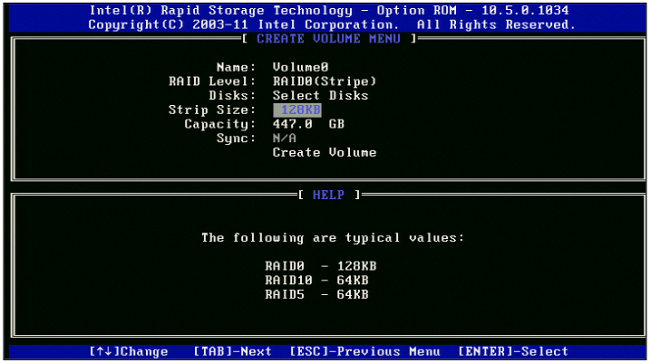
Figure 6: Choose 128 KB Strip Size for RAID 0 configuration - Choose the desired size of the RAID array and press Enter (Figure 7):
 NOTE: The default value for Capacity is the maximum volume capacity using the selected hard drives. If the Capacity chosen is less than the maximum available, then a second volume must be created to utilize the remaining disk space on the hard drives.
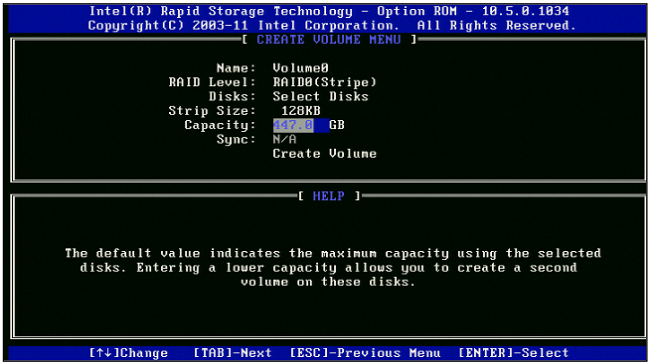
Figure 7: Choose desired RAID volume size - Highlight Create Volume and press Enter, then choose Y when the warning prompt appears to continue (Figure 8):
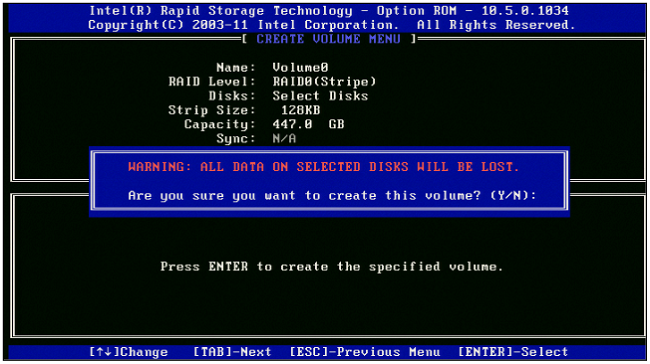
Figure 8: Select Create Volume, press Enter, and then Y when warning prompt appears - Once the RAID volume is created, reboot the machine and proceed either with OS installation if booting to the boot drive, or lettering of the drive in Windows.
Reference the following resources for further assistance using the Intel Rapid Storage Technology Option ROM to create, delete, or troubleshoot RAID configurations:
原因
NA
解决方案
Refer to the Symptoms tab.
文章属性
文章编号: 000131244
文章类型: Solution
上次修改时间: 19 4月 2026
版本: 7
从其他戴尔用户那里查找问题的答案
支持服务
检查您的设备是否在支持服务涵盖的范围内。