Dell Security Management Server Virtual Acceso a la base de datos de Postgres mediante pgAdmin
摘要: En este artículo, se proporciona información sobre cómo acceder a la base de datos de Postgres de Dell Security Management Server Virtual mediante pgAdmin.
本文适用于
本文不适用于
本文并非针对某种特定的产品。
本文并非包含所有产品版本。
说明
Productos afectados:
- Dell Security Management Server Virtual
- Dell Data Protection | Virtual Edition
Para cambiar la base de datos de Dell Security Management Server Virtual (anteriormente Dell Data Protection | Virtual Edition), tienes que acceder a Postgres. Esto se puede hacer en la línea de comandos, pero las herramientas de terceros, como pgAdmin, pueden proporcionar una mejor experiencia.
Para acceder a la base de datos:
- Establezca una contraseña.
- Permitir el acceso remoto.
Nota: Estas opciones se pueden encontrar en el menú de configuración avanzada de la consola de Dell Security Management Server Virtual.
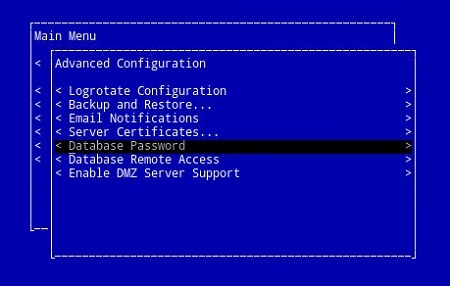
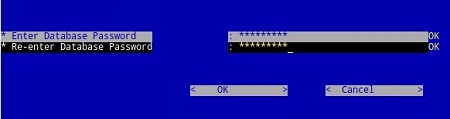
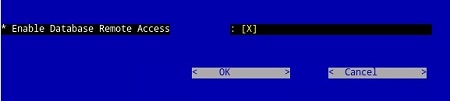
pgAdmin 3
- Ahora que el acceso está configurado, inicie pgAdmin. En el menú desplegable, seleccione Archivo>Agregar servidor....

- Complete los campos necesarios en la pantalla New Server Registration :
- Name: El nombre descriptivo del servidor deseado aparecerá en la consola de pgAdmin.
- Anfitrión: El nombre de host o la dirección IP de Dell Data Protection | Servidor de Virtual Edition
- Puerto: El número de puerto para acceder a la base de datos (es 5432 de manera predeterminada y se debe completar previamente).
- Nombre de usuario:
ddp_admin - Contraseña: La contraseña que se ingresó en el campo de contraseña de la base de datos de Dell Data Protection | Consola de servidor de Virtual Edition.

- Una vez ingresada esa información, presione OK para completar la adición del servidor a la consola pgAdmin.

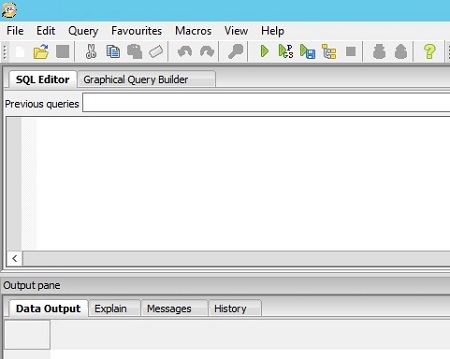
- Seleccione ddp_8_2_0 y la X roja debería desaparecer, y un icono de SQL debería estar disponible:
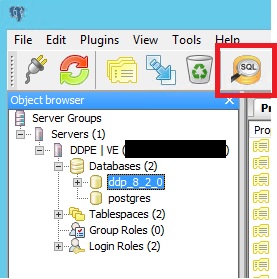
- Haga clic en ese icono para abrir una ventana de consulta:
pgAdmin 4
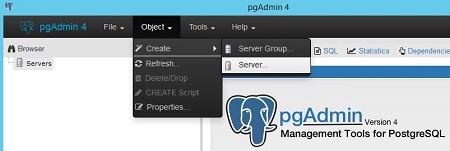
- Ahora que el acceso está configurado, abra pgAdmin. En los menús desplegables, seleccione Object>Create>Server:
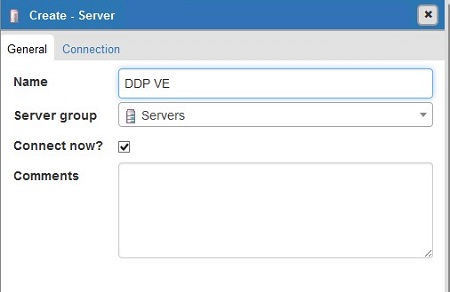
- Asigne un nombre al servidor (así es como aparece en su navegador pgAdmin):
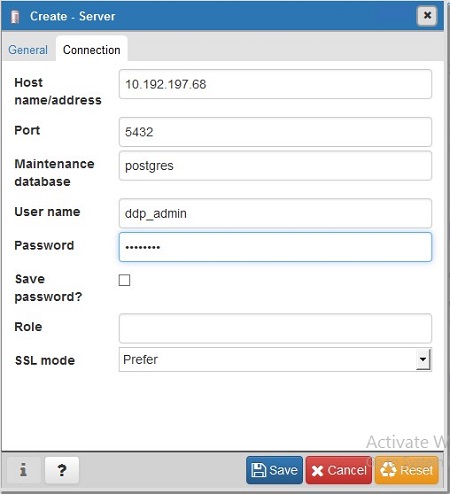
- Haga clic en la pestaña Conexión . Introduzca los siguientes campos:
- Anfitrión: El nombre de host o la dirección IP de Dell Data Protection | Servidor de Virtual Edition
- Puerto: El número de puerto para acceder a la base de datos (es 5432 de manera predeterminada y se debe completar previamente).
- Nombre de usuario:
ddp_admin - Contraseña: La contraseña que se ingresó en el campo de contraseña de la base de datos de Dell Data Protection | Consola de servidor de Virtual Edition.
- Abra el servidor y vaya a la base de datos de ddp:
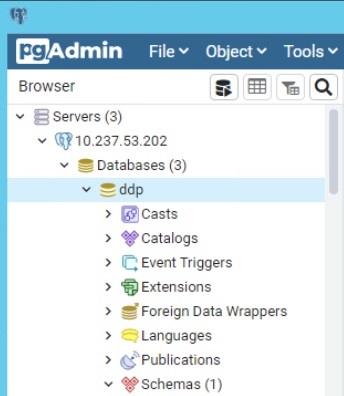
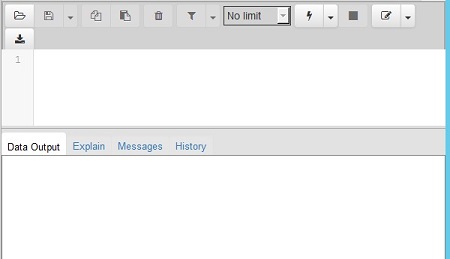
- Haga clic con el botón secundario en la base de datos y seleccioneQ uery Tool...:

Esto abre la ventana de consulta:
Para comunicarse con el equipo de soporte, consulte los números de teléfono de soporte internacionales de Dell Data Security.
Vaya a TechDirect para generar una solicitud de soporte técnico en línea.
Para obtener información y recursos adicionales, únase al foro de la comunidad de seguridad de Dell.
受影响的产品
Dell Encryption文章属性
文章编号: 000131368
文章类型: How To
上次修改时间: 19 6月 2026
版本: 13
从其他戴尔用户那里查找问题的答案
支持服务
检查您的设备是否在支持服务涵盖的范围内。