Dell Security Management Server Virtuele toegang tot de Postgres-database met pgAdmin
摘要: Dit artikel bevat informatie over toegang tot de Dell Security Management Server Virtual Postgres Database met behulp van pgAdmin.
本文适用于
本文不适用于
本文并非针对某种特定的产品。
本文并非包含所有产品版本。
说明
Betreffende producten:
- Dell Security Management Server Virtual
- Dell Data Protection | Virtual Edition
Als u de database van een Dell Security Management Server Virtual (voorheen Dell Data Protection | Virtual Edition), moet je toegang hebben tot Postgres. Dit kan worden gedaan in de opdrachtregel, maar tools van derden, zoals pgAdmin, kunnen een betere ervaring bieden.
Om toegang te krijgen tot de database:
- Stel een wachtwoord in.
- Sta externe toegang toe.
Opmerking: Deze opties vindt u in het menu geavanceerde configuratie van de Dell Security Management Server Virtual console.
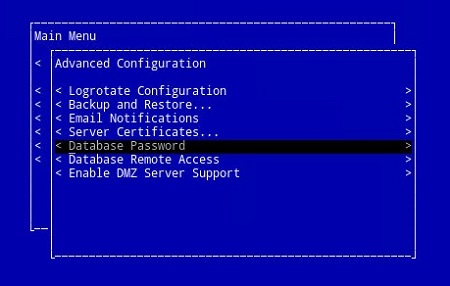
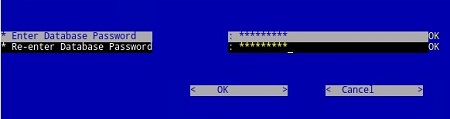
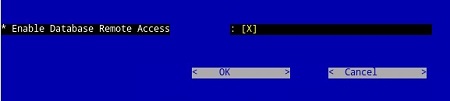
pgAdmin 3
- Nu de toegang is geconfigureerd, start u pgAdmin. Selecteer in de vervolgkeuzelijst File>Add Server....
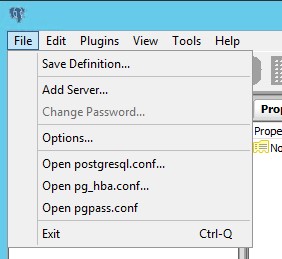
- Vul de benodigde velden in het scherm Nieuwe serverregistratie in:
- Naam: De beschrijvende naam voor de server die u wilt gebruiken, wordt weergegeven in de pgAdmin-console.
- Gastheer: De hostnaam of het IP-adres van de Dell Data Protection | Virtual Edition server
- Poort: Het poortnummer voor toegang tot de database (dit is standaard 5432 en moet vooraf worden ingevuld.)
- Gebruikersnaam:
ddp_admin - Wachtwoord: Het wachtwoord dat is ingevoerd in het veld databasewachtwoord van het Dell Data Protection | Virtual Edition serverconsole.

- Zodra deze informatie is ingevoerd, drukt u op OK om het toevoegen van de server aan de pgAdmin-console te voltooien.

- Selecteer ddp_8_2_0 en de rode X zou moeten verdwijnen en er zou een SQL-pictogram beschikbaar moeten komen:
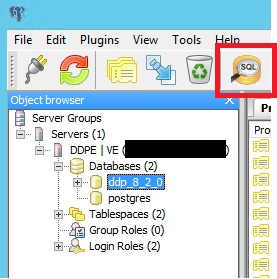
- Klik op dat pictogram om een queryvenster te openen:

pgAdmin 4
- Nu de toegang is geconfigureerd, opent u pgAdmin. Selecteer in de vervolgkeuzemenu's Object>Create>Server:
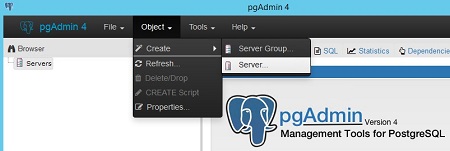
- Geef de server een naam (dit is hoe deze wordt weergegeven in uw pgAdmin-browser):

- Klik op het tabblad Verbinding . Voer de volgende velden in:
- Gastheer: De hostnaam of het IP-adres van de Dell Data Protection | Virtual Edition server
- Poort: Het poortnummer voor toegang tot de database (dit is standaard 5432 en moet vooraf worden ingevuld.)
- Gebruikersnaam:
ddp_admin - Wachtwoord: Het wachtwoord dat is ingevoerd in het veld databasewachtwoord van het Dell Data Protection | Virtual Edition serverconsole.

- Open uw server en ga naar de ddp-database:
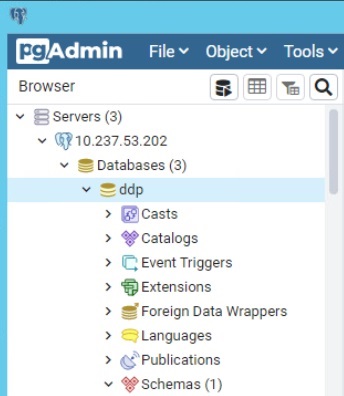
- Klik met de rechtermuisknop op de database en selecteer Query Tool...:
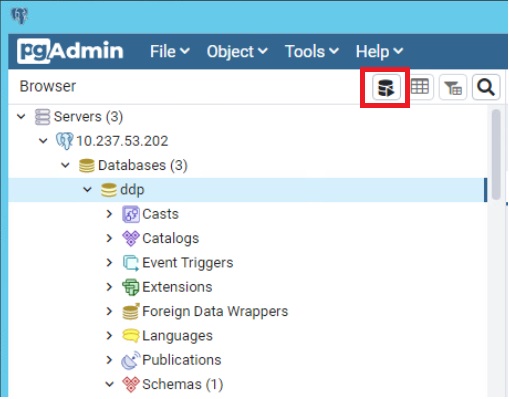
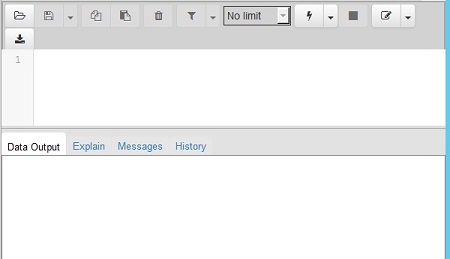
Hiermee wordt het queryvenster geopend:
Als u contact wilt opnemen met support, raadpleegt u de internationale telefoonnummers voor support van Dell Data Security.
Ga naar TechDirect om online een aanvraag voor technische support te genereren.
Voor meer informatie over inzichten en hulpbronnen kunt u zich aanmelden bij het Dell Security Community Forum.
受影响的产品
Dell Encryption文章属性
文章编号: 000131368
文章类型: How To
上次修改时间: 19 6月 2026
版本: 13
从其他戴尔用户那里查找问题的答案
支持服务
检查您的设备是否在支持服务涵盖的范围内。