Dell Security Management Server Virtual acessando o banco de dados Postgres usando o pgAdmin
摘要: Este artigo fornece informações sobre como acessar o banco de dados Postgres virtual do Dell Security Management Server usando o pgAdmin.
本文适用于
本文不适用于
本文并非针对某种特定的产品。
本文并非包含所有产品版本。
说明
Produtos afetados:
- Dell Security Management Server Virtual
- Dell Data Protection | Virtual Edition
Para alterar o banco de dados de um Dell Security Management Server Virtual (antigo Dell Data Protection | Virtual Edition), você precisa acessar o Postgres. Isso pode ser feito na linha de comando, mas ferramentas de terceiros, como o pgAdmin, podem fornecer uma experiência melhor.
Para acessar o banco de dados:
- Defina uma senha.
- Permitir acesso remoto.
Nota: Essas opções podem ser encontradas no menu de configuração avançada do console do Dell Security Management Server Virtual.
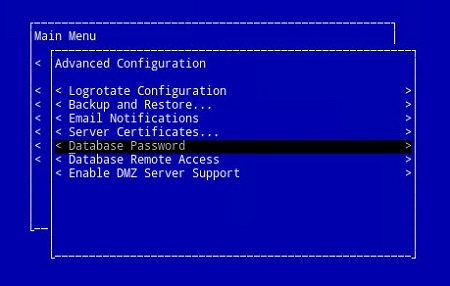
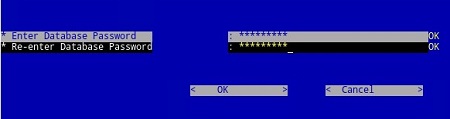
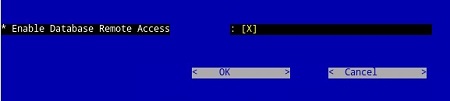
pgAdmin 3
- Agora que o acesso está configurado, inicie o pgAdmin. No menu suspenso, selecione Arquivo>Adicionar servidor....
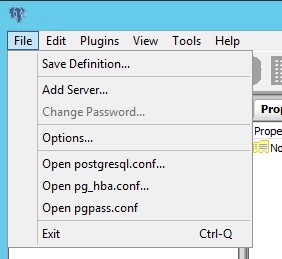
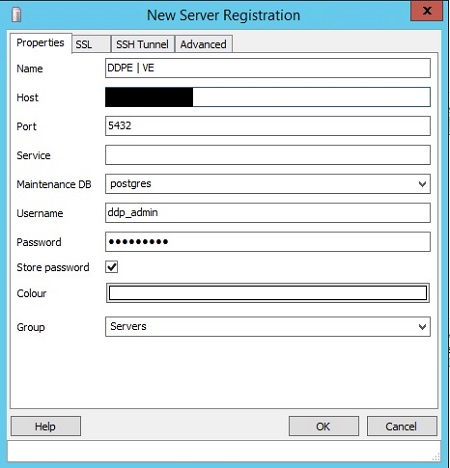
- Preencha os campos necessários na tela New Server Registration :
- Nome: O nome amigável para o servidor que você gostaria aparece no console do pgAdmin.
- Anfitrião: O nome do host ou endereço IP do Dell Data Protection | Servidor Virtual Edition
- Porto: O número da porta para acessar o banco de dados (por padrão, é 5432 e deve ser preenchido previamente).
- Nome de usuário:
ddp_admin - Senha: A senha que foi inserida no campo de senha do banco de dados do Dell Data Protection | Console do servidor Virtual Edition.
- Depois que essas informações forem inseridas, pressione OK para concluir a adição do servidor ao console do pgAdmin.
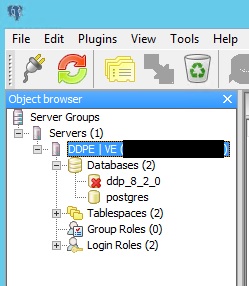
- Selecione ddp_8_2_0 e o X vermelho deve desaparecer e um ícone SQL deve ficar disponível:
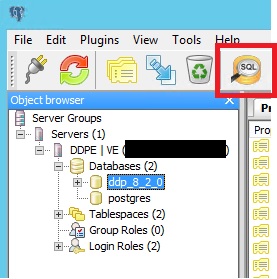
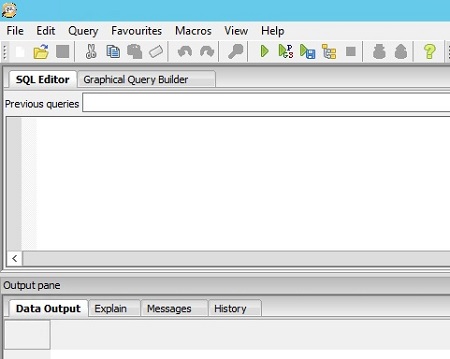
- Clique nesse ícone para abrir uma janela de consulta:
pgAdmin 4
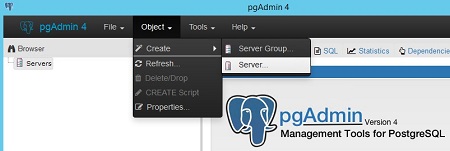
- Agora que o acesso está configurado, abra o pgAdmin. Nos menus suspensos, selecione Object>Create>Server:
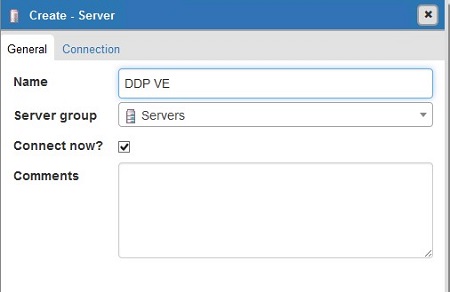
- Dê um nome ao servidor (é assim que ele aparece no navegador pgAdmin):
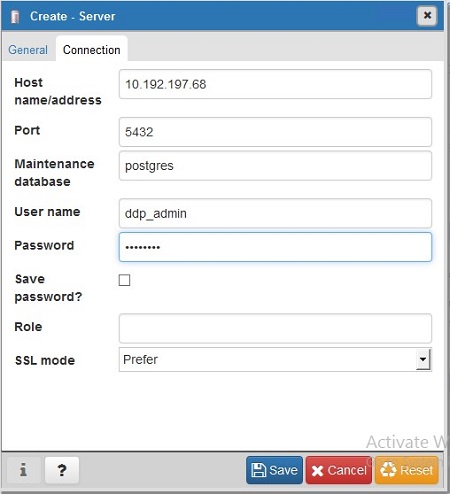
- Clique na guia connection . Preencha os seguintes campos:
- Anfitrião: O nome do host ou endereço IP do Dell Data Protection | Servidor Virtual Edition
- Porto: O número da porta para acessar o banco de dados (por padrão, é 5432 e deve ser preenchido previamente).
- Nome de usuário:
ddp_admin - Senha: A senha que foi inserida no campo de senha do banco de dados do Dell Data Protection | Console do servidor Virtual Edition.
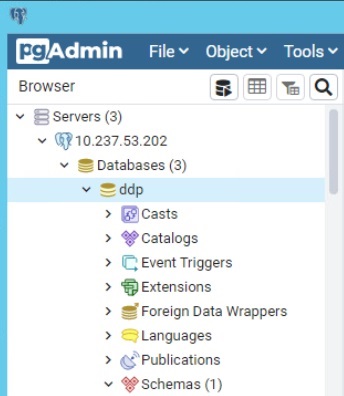
- Abra seu servidor e acesse o banco de dados ddp:
- Clique com o botão direito do mouse no banco de dados e selecione Query Tool...:
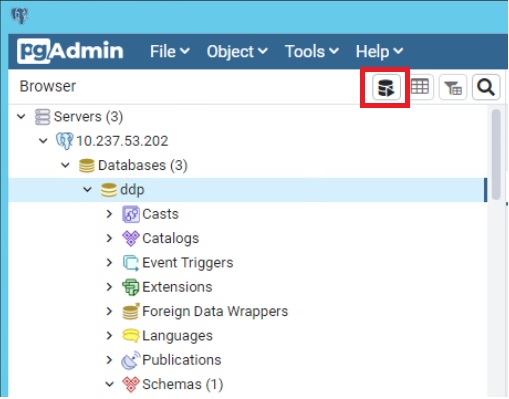
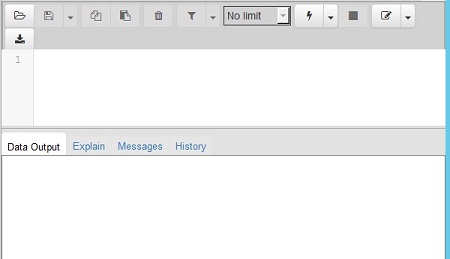
Isso abrirá a janela de consulta:
Para entrar em contato com o suporte, consulte Números de telefone do suporte internacional do Dell Data Security.
Acesse o TechDirect para gerar uma solicitação de suporte técnico on-line.
Para obter insights e recursos adicionais, participe do Fórum da comunidade de segurança da Dell.
受影响的产品
Dell Encryption文章属性
文章编号: 000131368
文章类型: How To
上次修改时间: 19 6月 2026
版本: 13
从其他戴尔用户那里查找问题的答案
支持服务
检查您的设备是否在支持服务涵盖的范围内。