如何更新戴尔显示器固件
摘要: 了解如何在 Windows 或 Mac 上使用 Dell Display and Peripheral Manager 应用程序更新戴尔显示器固件,或使用下载的程序包进行手动更新。随附分步说明。
本文适用于
本文不适用于
本文并非针对某种特定的产品。
本文并非包含所有产品版本。
说明
保持显示器固件处于最新版本,有助于其发挥最佳性能。固件更新可以提高性能、修复已知问题并添加新功能。有两种方法可以更新显示器的固件,一种是使用 Dell Display Manager (DDPM) 应用程序,另一种是使用下载的固件程序包手动更新。本指南涵盖戴尔显示器和 Alienware 显示器的两种方法。
提醒:并非所有显示器都会收到固件更新。如果戴尔驱动程序和下载页面上未列出适用于您显示器的固件更新,则表明您的显示器可能无需更新。
在本文中
准备工作
在开始之前,需要快速检查以下几项:
- 必须开启 DDC/CI。通过此设置,您的计算机可以与显示器进行通信。要进行检查,请按显示器上的菜单按钮,转至 Settings 菜单,并确认 DDC/CI 设置为 On。
- 连接 USB 上行线缆。您必须使用 USB 上行线缆(显示器随附的 USB-B 或 USB-C 线缆)直接连接显示器与计算机
- 每次连接一个显示器。每次更新一个显示器。请勿同时在多台显示器上运行固件更新。
- 关闭睡眠模式。禁用显示器和计算机的节能或睡眠模式,以确保它们不会在更新期间进入睡眠状态。
方法 1:使用 Dell Display and Peripheral Manager 进行更新(推荐)
Dell Display and Peripheral Manager (DDPM) 是一款免费应用程序,让您可以从一个位置管理戴尔显示器和外围设备,包括保持其固件处于最新版本。它支持 Windows 和 Mac,并且可以在您的显示器有新固件更新可用时自动通知您。
提醒:DDPM 专为戴尔显示器和外围设备而设计。它不可用于非戴尔设备。
使用 Dell Display 和 Peripheral Manager 在 Windows 上更新
Windows 上的 DDPM 支持自动固件更新通知。当有新的固件版本可用时,DDPM 会提醒您,因此您无需手动进行检查。
系统要求:Windows 11 或 Windows 10(内部版本 17763 或更高版本)。从 DDPM 版本 2.3.2 开始,支持搭载 Qualcomm Snapdragon X-Elite 或 X-Plus 并运行 Windows 11 的 ARM 架构计算机。
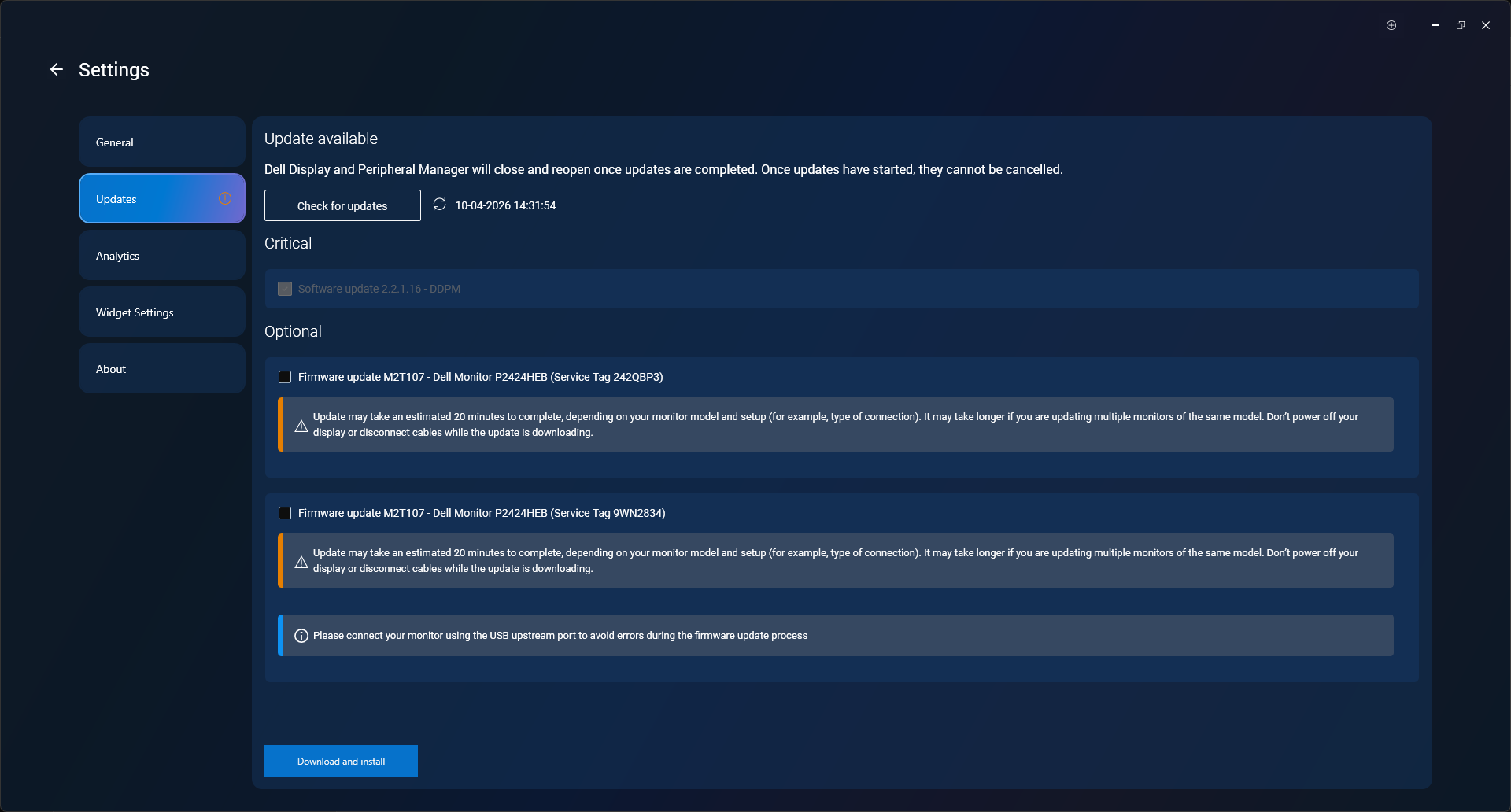
要在 Windows 上使用 DDPM 更新显示器固件,请执行以下操作:
- 确保使用 USB 上行线缆直接连接到计算机,而不要通过坞站或 USB 集线器进行连接。
- 从系统托盘或开始菜单打开 Dell Display and Peripheral Manager。
- 选择 设置 (齿轮图标)。
- 在 更新下,选择 检查更新。
- 如果已连接显示器有可用的固件更新,请单击 下载并安装。
- 按照屏幕上的说明进行操作。在更新过程中,请勿断开 USB 线缆的连接或关闭显示器。
- 根据显示器的型号,更新可能需要 15 到 30 分钟才能完成。在更新即将完成时,显示器屏幕可能会出现短暂的黑屏,这是正常现象。
- 更新完成后,显示器将自动重新启动。
提醒:如果您尚未准备好立即更新,DDPM 也提供了推迟更新的选项,以便您稍后进行操作。下载更新需要互联网访问权限。
使用 Dell Display 和 Peripheral Manager 在 Mac 上更新
重要提示:Mac 版 DDPM 支持以下搭载 M1、M2、M3、M4 或 M5 芯片的 Apple 设备:MacBook Air、Mac Mini 和 Mac Pro。支持 macOS 版本 12、13、14、15 和 26。目前不支持 iMac。
要在 Mac 上使用 DDPM 更新显示器固件,请执行以下操作:
- 开始之前,请确保已在 Mac 上关闭睡眠模式。转至 系统设置 > 电池(或节能)并关闭自动睡眠。
- 使用 USB-C 或雷电技术电缆将显示器直接连接到 Mac。
- 从启动台打开 Dell Display and Peripheral Manager。
- 选择 设置 (齿轮图标)。
- 在 更新下,选择 检查更新。
- 如果已连接显示器有可用的固件更新,请单击 下载并安装。
- 按照屏幕上的说明进行操作。在更新过程中,请勿断开 USB 线缆的连接或关闭显示器。
- 根据显示器的型号,更新可能需要 15 到 30 分钟才能完成。在更新即将完成时,显示器屏幕可能会出现短暂的黑屏,这是正常现象。
- 更新完成后,显示器将自动重新启动。
提醒:Mac 版 DDPM 需要辅助功能和自动化权限。看到 macOS 的提示时,请选择好以允许访问。您也可以从“系统设置”中的隐私与安全性中启用这些权限。
方法 2:手动更新(仅限 Windows)
如果您希望在不使用 DDPM 应用程序的情况下进行更新,或者如果 DDPM 不适用于您的显示器型号,则可以通过直接从戴尔下载程序包来手动更新固件。
步骤 1:设置显示器和计算机
正确连接是此过程中最重要的部分。
- 关闭显示器和计算机的省电或睡眠模式。
- 断开所有视频线缆与要更新的显示器的连接。例如,HDMI、DisplayPort 或 VGA 线缆。
- 断开所有 USB 线缆与显示器的连接,但您将在下一步中使用的 USB 上行线缆除外。
- 如果有多个显示器连接到计算机,请断开与所有其他显示器的连接。
- 使用 USB 上行线缆将显示器直接连接到计算机。请勿使用坞站、USB 集线器或任何其他设备,仅使用直接连接即可。
- 确保您的显示器已插入电源插座,并且处于开启状态。
选择计算机:
- 笔记本电脑是最佳选择,其内置显示屏可确保您在更新运行时能够遵循相关说明。
- 如果使用台式机,则您可以通过视频线缆连接另一台显示器以查看说明,但需确保第二台显示器未连接任何 USB 线缆。
重要提示:在更新过程中,请勿断开 USB 线缆的连接,也不要关闭显示器或计算机。
步骤 2:下载固件更新实用程序
- 转至戴尔驱动程序和下载。
- 使用以下选项之一识别您的显示器:
- 输入显示器的服务编号、快速服务代码或型号,然后选择 Search。
- 或者,选择 Browse all products,从产品列表中手动查找您的显示器。
- 选择 xxxxx。
- 从下拉菜单中选择您使用的操作系统。
- 在 Category 下,选择 Application。
- 在列表中查找最新的固件更新程序包。
- 选择 Download,然后将文件保存在易于查找的位置,例如桌面或下载文件夹。
步骤 3:安装固件更新
- 打开文件资源管理器,并转至已下载文件的保存位置。
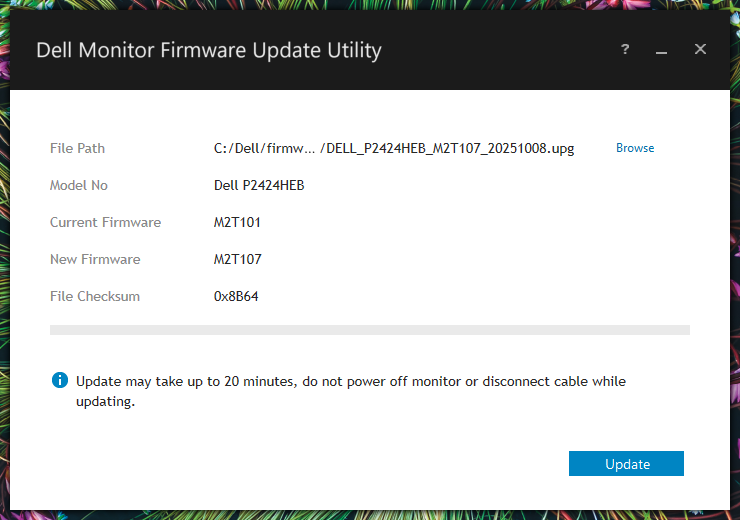
- 双击下载的固件更新实用程序。
- 选择 更新 ,然后按照屏幕上的说明完成安装。该更新实用程序会检测您已连接的显示器并自动开始固件更新。
静默安装(高级)
如果您更愿意在没有屏幕安装程序的情况下从命令提示符安装,请在完成 下载 说明后执行以下附加步骤。
- 打开文件资源管理器并导航到已解压缩的固件文件夹。
- 选择文件资源管理器顶部的地址栏,键入 cmd,然后按 Enter。系统将在该文件夹中打开命令提示符窗口。
- 键入以下命令,并将文件名替换为固件文件的确切名称,然后按 Enter:
start /wait Dell_MonitorFirmwareUpdateUtility_XXXXXXX_XXXXXX.exe -s - 固件将在后台静默安装。无需执行其他步骤。
如何检查您当前的显示器固件版本
在更新之前,最好先检查一下您的显示器当前运行的固件版本。这有助于您确认是否确实需要更新,并让您能够随后验证更新是否成功。
有两种检查方法。
选项 1:使用 Dell Display and Peripheral Manager 进行检查
- 从系统托盘 (Windows) 或启动台 (Mac) 打开 Dell Display and Peripheral Manager。
- 选择 Settings。
- 从已连接设备的列表中选择您的显示器。
- 当前固件版本将显示在显示器名称下或设置面板的固件部分中。
选项 2:使用显示器的屏幕菜单进行检查
您也可以直接在显示器上找到固件版本,而无需使用计算机。
- 按显示器上的菜单按钮以打开屏上显示 (OSD) 菜单。
- 导航至 Menu > Others 或 Menu > Personalize,具体取决于您的显示器型号。
- 向下滚动以查找固件版本。它通常显示为数字,例如:货号:M3B106。
提示:在更新前后记下此版本号,这是确认更新成功完成的最简单方法。
如果您的固件更新未完成该怎么办
固件更新通常很顺利,但偶尔也会遇到一些导致该过程意外中断的情况。以下是恢复正常操作的方法。
步骤 1:切勿强制关闭电源
即使进度条已停滞了几分钟、更新看似卡住了,也不要拔下显示器插头或将其关闭。更新可能仍在后台运行。在更新过程中强制关机可能会导致显示器处于无法恢复的状态。
等待至少 10-15 分钟,然后再采取任何进一步操作。
步骤 2:关闭显示器和计算机的电源后重启
如果更新已明确停止,或显示了一条错误消息:
- 使用电源按钮关闭显示器。
- 从插座上拔下显示器的电源线。
- 等待 10 秒钟。
- 重新连接电源线,并打开显示器。
- 重新启动计算机以清除可能阻止更新的任何软件状态。
- 尝试再次运行固件更新。
步骤 3:重置所有连接
如果关闭电源后重启无法解决该问题,请执行以下操作:
- 关闭显示器并断开所有线缆的连接,包括电源、视频和 USB 线缆。
- 等待 30 秒钟。
- 仅使用电源线和 USB 上行线缆直接重新连接到计算机。
- 此时请勿连接任何视频线缆、其他 USB 设备或坞站。
- 重试固件更新。
其他步骤
如果上述步骤无法解决问题,请尝试以下操作:
- 以管理员身份运行更新程序 (Windows)。右键单击 戴尔显示器固件更新实用程序 文件,然后选择以 管理员身份运行。这将为该实用程序提供与显示器进行通信所需的权限。
- 检查 Windows 更新。某些固件更新问题可能与特定版本的 Windows 有关。重试之前,请确保您的计算机安装了最新的 Windows 更新。转至设置>Windows 更新 ,然后选择 检查更新。
- 尝试另一台计算机。如果您当前的计算机仍无法检测到显示器,请尝试从另一台 Windows 计算机(最好是具有直接 USB 连接的台式机)运行更新。
固件更新无法完成的常见原因
如果更新仍然失败,则通常是由以下原因之一造成的:
- 无直接 USB 连接 更新需要使用 USB 上行线缆直接将显示器连接到计算机。如果缺少此线缆,或者它通过坞站或 USB 集线器进行转接,则更新程序将无法与显示器进行通信。请勿通过任何坞站进行连接,而是将 USB 线缆直接连接到您的计算机。
- 连接的其他 USB 设备 插入显示器或计算机的额外外围设备(例如,网络摄像头、USB 驱动器或耳机)可能会干扰更新。将鼠标、键盘和要更新的显示器以外的所有设备断开连接。
- DDC/CI 已关闭 对于更新实用程序来说,需要启用 DDC/CI 才能检测显示器并与其进行通信。按显示器上的菜单按钮,转至 Menu > Others,然后确认 DDC/CI 设置为 On。
- 显示器菜单中的网络摄像头已禁用(某些型号) 在具有内置网络摄像头的显示器上,例如戴尔 UltraSharp 32 4K 视频会议显示器 (U3224KB) 或 Dell 24 视频会议显示器 (S2422HZ),如果在 OSD 菜单中关闭了网络摄像头,则固件更新可能无法完成。请启用网络摄像头设置,然后重试。
- 固件文件不兼容 如果您看到消息“The selected firmware is not for this monitor”,则表示您已下载适用于其他显示器型号的固件文件。返回戴尔驱动程序和下载,通过服务编号或型号确认您查找的是正确的显示器,然后下载相应的固件文件。
如果显示器在更新失败后无法开机
极少数情况下,显示器可能会在更新失败后失去响应。在假设显示器已损坏之前,请尝试进行完全重置:
- 断开显示器上所有线缆的连接,尤其是电源线。
- 等待 30 秒钟。
- 仅重新连接电源线,并打开显示器。
- 如果显示器能够开机,请重新连接 USB 线缆,然后从头开始重试固件更新。
如果在执行这些步骤后显示器仍然无响应,则它可能需要进行维修。在 戴尔支持服务和保修中检查您的保修状态。
需要更多帮助?
提醒:本指南仅涵盖戴尔或 Alienware 显示器。如果您使用的是第三方或非戴尔显示器,则固件更新过程和支持资源将有所不同。访问显示器制造商的网站,获取特定于您设备的指导内容。
其他信息
受影响的产品
Alienware and Dell Gaming Monitors, C Series, D Series, E Series, P Series, S Series, SE Series, UltraSharp Premier (UP) Series, UltraSharp (U) Series, Dell Monitors, Dell Plus Monitors, Dell Pro Monitors, Dell Pro Plus Monitors文章属性
文章编号: 000131809
文章类型: How To
上次修改时间: 28 4月 2026
版本: 13
从其他戴尔用户那里查找问题的答案
支持服务
检查您的设备是否在支持服务涵盖的范围内。