如何卸载 Dell Threat Defense
摘要: 了解如何按照这些适用于 Windows 或 Mac 的分步说明卸载 Dell Threat Defense。
本文适用于
本文不适用于
本文并非针对某种特定的产品。
本文并非包含所有产品版本。
说明
提醒:
- 从 2022 年 5 月起,Dell Threat Defense 停止维护。戴尔不再更新本产品及其文章。有关详细信息,请参阅 Dell Data Security 产品生命周期(结束支持和停售)政策。如果您对其他文章有任何疑问,请联系您的销售团队或联系 endpointsecurity@dell.com。
- 请参阅端点安全性,了解有关当前产品的其他信息。
Dell Threat Defense 可能需要从端点执行卸载,以便实现以下方面:
- 修复许可差异。
- 对产品进行故障处理。
- 解决操作系统不兼容性。
受影响的产品:
- Dell Threat Defense
受影响的版本:
- v1.0 及更高版本
受影响的操作系统:
- Windows
- Mac
Windows 和 Mac 的卸载过程不同。单击相应的操作系统,了解卸载 Dell Threat Defense 的步骤。
Windows
可以通过以下方式在 Windows 上卸载 Dell Threat Defense:
单击首选的方法以了解更多信息。
UI
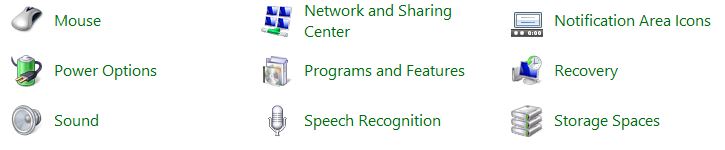
- 在控制面板菜单中,选择Programs and Features(程序和功能)。
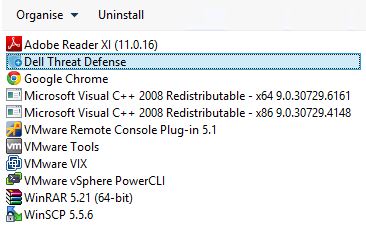
- 选择Dell Threat Defense(戴尔威胁防御),然后单击Uninstall(卸载)。
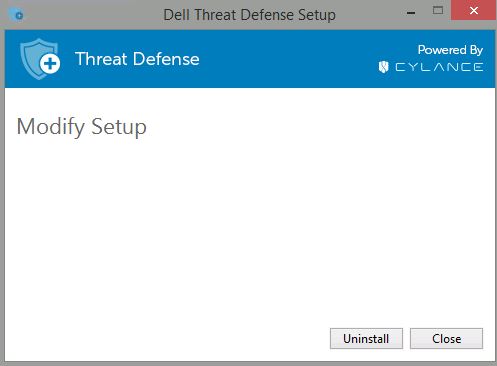
- 在Dell Threat Defense Setup(戴尔威胁防御设置)菜单中,选择Uninstall(卸载)。
 提醒:如果在卸载过程中遇到故障,请参阅如何为 Dell Threat Defense 收集日志。
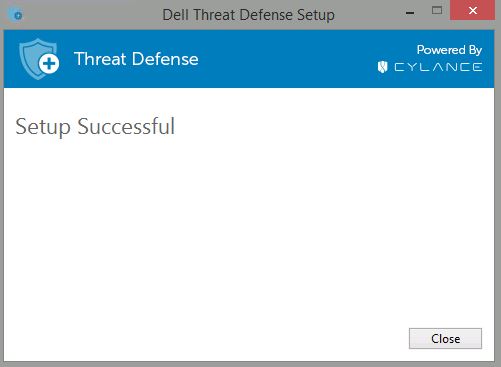
 - 成功卸载后,单击 Close。
CLI
Dell Threat Defense 通过使用开关、选项和参数,提供命令行卸载选项的灵活性。
- 以管理员身份打开命令提示符。
- 根据用于安装代理程序的安装包,使用以下命令。
| 安装代理程序 | 标准安装 | Windows 安装程序 |
|---|---|---|
DellThreatDefense_x64.msi |
msiexec /uninstall DellThreatDefense_x64.msi |
msiexec /x DellThreatDefense_x64.msi |
DellThreatDefense_x86.msi |
msiexec /uninstall DellThreatDefense_x86.msi |
msiexec /x DellThreatDefense_x86.msi |
DellThreatDefenseSetup.exe |
DellThreatDefenseSetup.exe /uninstall |
不适用 |
提醒:命令行开关和参数区分大小写。
| 交换机 | 含义 |
|---|---|
/V |
将变量传递至可执行文件内部的 .msi。内容必须始终用纯文本引号引起。 |
/S |
静音模式 |
/X |
卸载模式 |
/L*V |
记录详细输出。内容必须始终用纯文本引号引起。 |
 一文。
一文。
| 选项 | 含义 |
|---|---|
/qb |
具有Cancel(取消)按钮的用户界面。安装完成后提示设备重新启动。 |
/qb- |
具有取消按钮的安装 UI。安装完成后自动重新启动设备。 |
/qb! |
没有Cancel(取消)按钮的用户界面。安装完成后提示设备重新启动。 |
/qb!- |
没有取消按钮的安装 UI。安装完成后自动重新启动设备。 |
/qn |
没有用户界面。 |
| 属性 | 数值 | 描述 |
|---|---|---|
UNINSTALLKEY |
<密码> | 自动输入密码 |
CLI 安装示例:
示例 1
msiexec /x DellThreatDefense_x64.msi /qn UNINSTALLKEY=<PASSWORD> /Lxv* C:\temp\install.log
示例 1 包含:
- 安装程序 =
DellThreatDefense_x64.msi - 静默安装 = 是
- Hidden install = Yes
- Password Protected = Yes
- Log verbosely = Yes
- Installation log directory =
C:\temp\install.log
示例 2
msiexec /uninstall DellThreatDefense_x86.msi /quiet /Lxv* C:\temp\install.log
示例 2 包含:
- 安装程序 =
DellThreatDefense_x86.msi - 静默安装 = 是
- Hidden install = No
- Password Protected = No
- Log verbosely = Yes
- Installation log directory =
C:\temp\install.log
Mac
Dell Threat Defense 的卸载因版本而异。单击 v1.2.1382 及更高版本 或 v1.2.1372 了解特定步骤。有关版本信息,请参阅如何确定 Dell Threat Defense 的版本。
v1.2.1382 及更高版本
- 使用 Spotlight 搜索 Uninstall Dell Threat Defense。
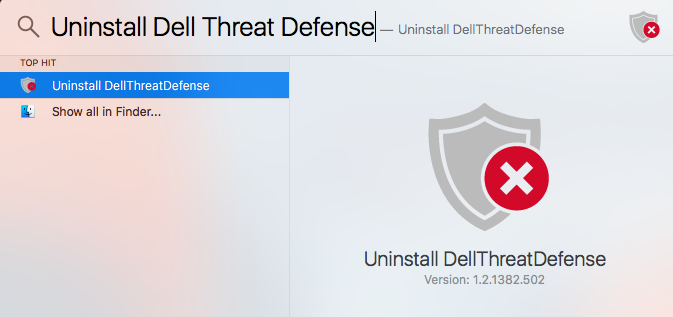
- 双击 Uninstall DellThreatDefense。
- 可能会出现请求卸载密码的提示。输入 Dell Threat Defense 管理员提供的密码,单击 OK,然后转至步骤 5。有关启用或禁用卸载密码的更多信息,请参阅如何管理 Dell Threat Defense的“设置”部分。如果未出现密码提示,请转至步骤 4。
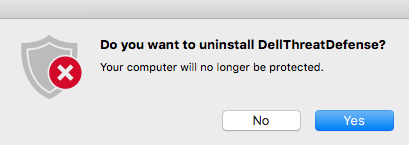
- 单击Yes(是)确认卸载DellThreatDefense。
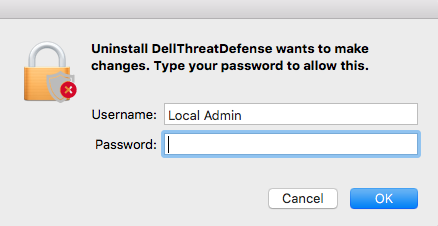
- 填充本地管理员的 用户名 和 密码 ,然后单击 OK 以启动卸载。此管理员限制旨在防止高级用户和来宾删除该应用程序。
- 卸载完成。无需重新启动。
提醒:如果在卸载过程中遇到故障,请参阅如何为 Dell Threat Defense 收集日志。
v1.2.1372
- 使用 Spotlight 搜索 Uninstall CylancePROTECT。
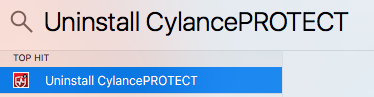
- 双击 Uninstall CylancePROTECT。
- 可能会出现请求卸载密码的 CylancePROTECT UI 提示。输入 Dell Threat Defense 管理员提供的密码,单击 OK,然后转至步骤 5。有关启用或禁用卸载密码的更多信息,请参阅如何管理 Dell Threat Defense的“设置”部分。如果未出现密码提示,请转至步骤 4。
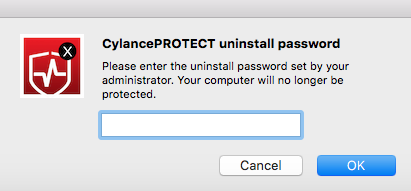
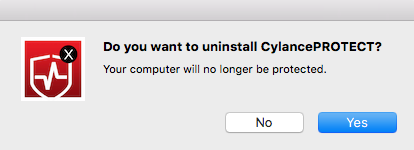
- 单击Yes(是)确认卸载CylancePROTECT。
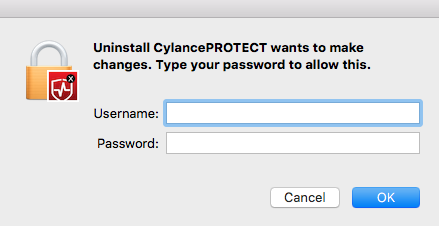
- 填充本地管理员的 用户名 和 密码 ,然后单击 OK 以启动卸载。此管理员限制旨在防止高级用户和来宾删除CylancePROTECT。
- 卸载完成。无需重新启动。
提醒:如果在卸载过程中遇到故障,请参阅如何为 Dell Threat Defense 收集日志。
要联系支持部门,请参阅 Dell Data Security 国际支持电话号码。
转至 TechDirect,在线生成技术支持请求。
要获得更多见解和资源,请加入戴尔安全社区论坛。
其他信息
视频
受影响的产品
Dell Threat Defense文章属性
文章编号: 000131882
文章类型: How To
上次修改时间: 19 4月 2026
版本: 16
从其他戴尔用户那里查找问题的答案
支持服务
检查您的设备是否在支持服务涵盖的范围内。