如何识别 Absolute 版本
摘要: 按照本文的说明,了解识别 Absolute 版本的分步说明。
本文适用于
本文不适用于
本文并非针对某种特定的产品。
本文并非包含所有产品版本。
说明
了解 Absolute 的版本使管理员能够:
- 识别功能
- 确定UI差异
- 了解工作流程更改
- 验证系统要求
受影响的产品:
- Absolute
受影响的操作系统:
- Windows
可以通过端点、安装程序或 Web 控制台确定版本。单击相应方法以了解更多信息。
Endpoint
- 请转至:
- 64 位操作系统
C:\Windows\SysWow64 - 32 位操作系统
C:\Windows\System32
- 64 位操作系统
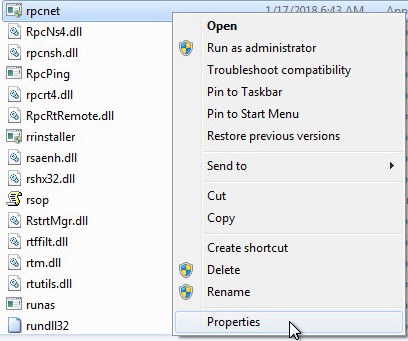
- 右键单击
rpcnet.exe然后选择 属性。
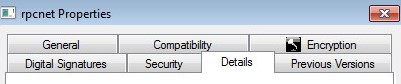
- 选择详细信息选项卡。
- 记录文件版本。第三个数字是要记录的最重要数字。在示例中,944 是第三个数字。
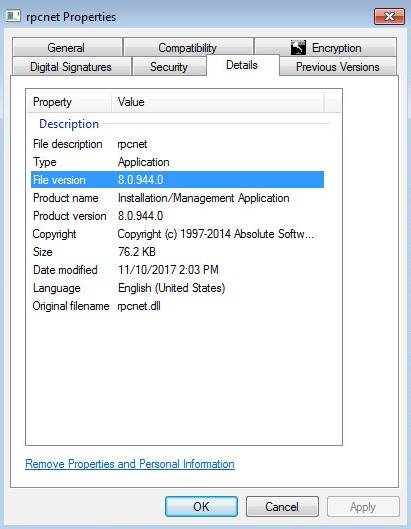 您的客户端的文件版本可能与示例不同。
安装程序
必须先下载 Absolute,然后才能继续执行此步骤。有关详细信息,请参阅如何下载和安装 Absolute。
- 下载 Absolute 代理程序。
- 在下载位置中,双击 ctmweb.exe。
ctmweb.exe。

- 在请输入密码字段中,键入默认管理密码,然后单击下一步。
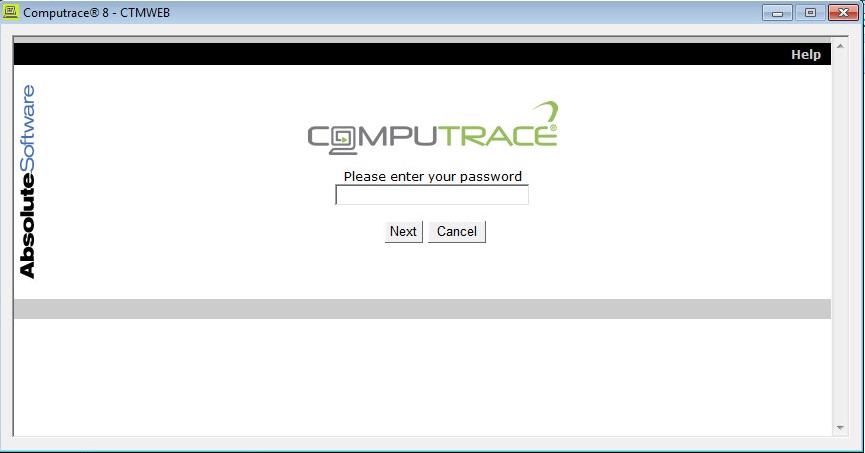 注意: 的默认管理密码
ctmweb为password。 - 状态页面会显示代理程序内部版本。在示例中,944 是代理程序内部版本。
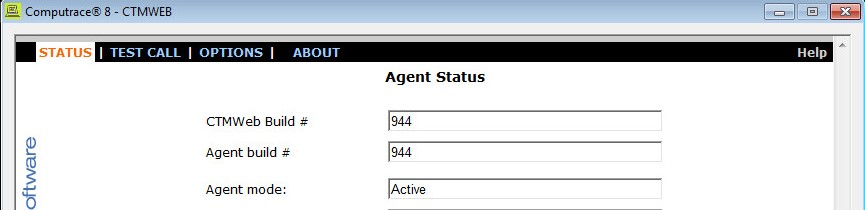 您的客户端的代理程序内部版本可能与示例不同。
Web 控制台
- 在网页浏览器中,访问 https://ctpx.secureworks.com/login
。
- 登录 Absolute Web 控制台。
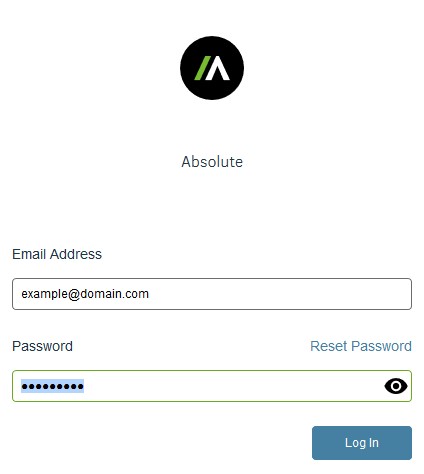
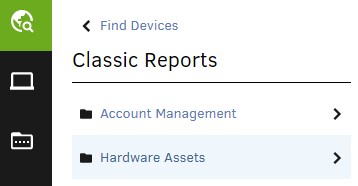
- 在左侧菜单窗格中,选择查找设备图标,然后单击经典报告。

- 在“经典报告”中,单击硬件资产。
- 在“硬件资产”中,单击资产报告。

- 在“资产报告”中,单击显示结果。
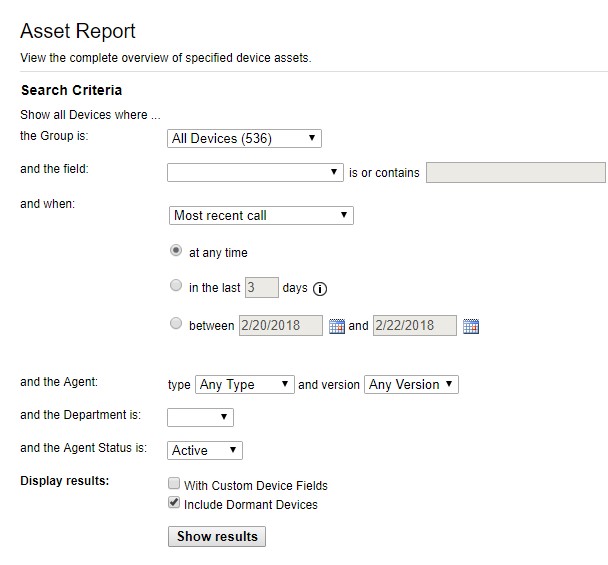
- 找到相应设备的代理程序版本。在示例中,944 是所有三个设备的代理程序版本。
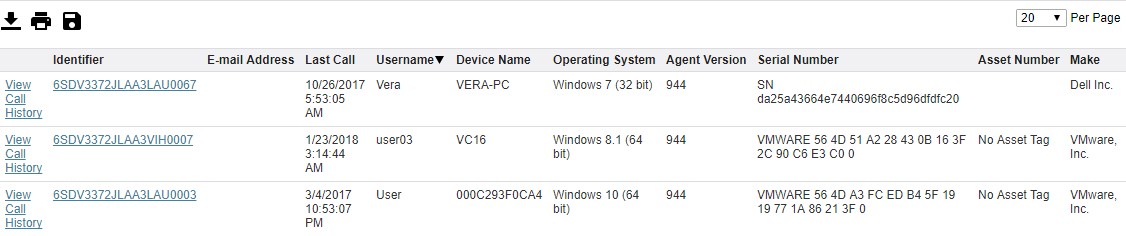 您的客户端的代理程序版本可能与示例不同。
其他信息
视频
受影响的产品
Absolute文章属性
文章编号: 000131906
文章类型: How To
上次修改时间: 31 8月 2026
版本: 13
从其他戴尔用户那里查找问题的答案
支持服务
检查您的设备是否在支持服务涵盖的范围内。