如何在Dell Chromebook上恢复和重置ChromeOS
摘要: 以下文章提供了有关如何使用 ChromeOS 恢复工具的信息。在 Dell Chromebook 上恢复和重置 ChromeOS 的分步说明。
本文适用于
本文不适用于
本文并非针对某种特定的产品。
本文并非包含所有产品版本。
说明
目录:
Chrome 操作系统
Google Chrome作系统为 Dell Chromebook 提供支持。它基于 Google 流行的 Chrome 浏览器。此产品可为大部分时间都在线的用户提供快速、简单和更安全的计算体验。
主要优势包括:
- 快速:
-
自定义 BIOS 在五秒内启动并在不到一秒的时间内恢复
- 简单:
-
它会在后台自动更新,并且用户数据会保留在云中
- 安全:
-
文件系统和固件在启动和运行时都经过防修改验证,并且可信平台模块 (TPM) 提供了额外的保护
重置 Dell Chromebook
通过将存储在 Dell Chromebook 上的所有本地数据重置为原始出厂设置,可以清除这些数据。这也称为 PowerWash。这是解决设备上的用户配置文件困难的最常用方法。大多数故障处理指南建议在尝试恢复 Chromebook 之前尝试重置。
警告:请勿将本指南用于受管 Chrome 设备。(在 PowerWashing 后无法重新注册设备。)
-
注销 Chromebook:
-
方法 1:
-
按住 CTRL+ ALT+ SHIFT+ R 键。
-
选择 Restart(重新启动)。
-
从出现的框中选择 Powerwash > Continue。
-
-
方法 2:
-
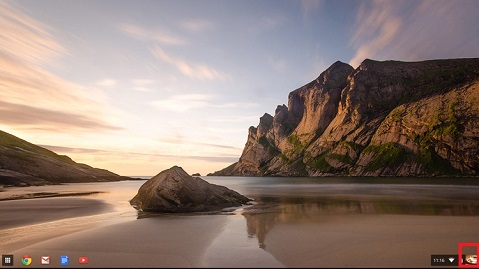
单击右下角的状态区域,您的帐户图像显示在此处。
-
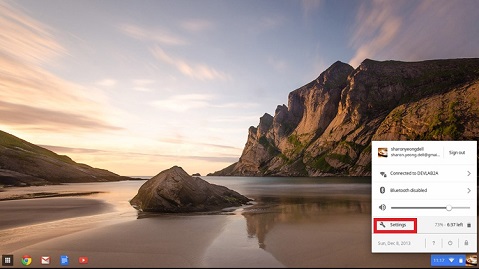
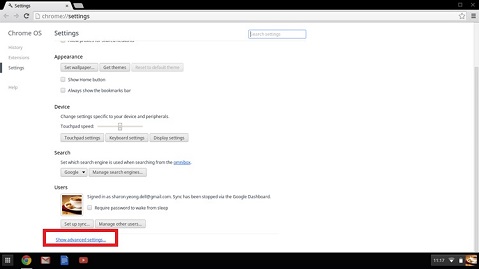
选择 Settings,然后单击页面底部的 Show Advanced settings。
-
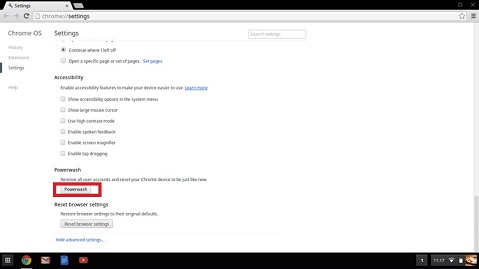
查找 PowerWash 部分,然后单击 Restart。
-
-
-
在打开的窗口中,选择 重新启动。
这又回到了刚出厂时的样子。需要再次运行设备的设置。
提醒:重置 Chromebook 后使用的登录帐户将成为所有者帐户。
提醒:设置设备后,请查看以下链接以获取进一步的说明。它介绍了如何确保 Chromebook 是最新的可用最新更新。了解:如何查看Chromebook软件更新
恢复 Dell Chromebook
这意味着通过执行恢复过程,在 Dell Chromebook 上安装新版本的 ChromeOS。在更换主要部件后,这一点很重要。(主板或存储驱动器。)或者,如果更新 Chromebook 时出现问题或停止工作。
警告:Chromebook 上存储的所有帐户信息和数据(例如照片、下载的文件和保存的网络)都将被删除。主帐户的所有者权限将被重置。恢复过程不会影响 Google 帐户以及同步到这些帐户的任何数据。恢复过程完成后,它将再次指导完成初始设置。
提醒:戴尔不负责备份数据、创建备份介质和重新加载作系统。戴尔不对 Chromebook 上的数据负责,也不对任何备份和介质保持最新负责。
是否有 ChromeOS 缺失或损坏的消息?如果是这样,请先尝试硬重置Chromebook。同时按住Refresh(刷新)+Power(电源)。如果消息仍然存在,参阅本指南。
是否有 ChromeOS 验证已关闭 消息?同时按 Ctrl + D 可进入开发人员模式。但是,按 空格键 - 屏幕要求恢复设备。
进入恢复模式
-
断开所有外围设备与故障 Chromebook 的连接。
-
按住 ESC 键 + 刷新键,然后按下电源按钮。
-
松开电源按钮。
使用互联网进行恢复
-
选择 Recover using Internet connection。
-
屏幕上的说明介绍了恢复过程。
-
Chromebook 将重新启动以完成恢复过程。
如果设备没有互联网恢复选项或无法访问互联网连接,请切换到以下方法。
使用外部可移动介质进行恢复
提醒:
要求:
- 具有管理员权限的 Chrome 设备或具有管理员权限的 Windows、Mac 或 Linux 设备
- 可擦除且在故障 Chromebook 上正常工作的 8 GB 或更大的 USB 闪存卡
创建恢复 USB 闪存驱动器
提醒:恢复 Chromebook 时,请确保为正确的型号创建恢复闪存驱动器。可以在 Chrome、Windows、Mac 或 Linux 设备上创建恢复工具。(以前这是类似于映像刻录机的工具)
提醒:恢复 Chromebook 需要访问正常工作的笔记本电脑或台式机。
在 ChromeOS 中创建恢复驱动器
提醒:创建恢复闪存驱动器时,请注意,工具可能无法在所有语言中都可用。
提醒:确保在正常工作的 Chromebook 设备上使用可移动介质。
-
在正常运行的 Chromebook 上,转至 Chrome Web Store 并安装 Chromebook 恢复实用程序扩展。
-
打开恢复扩展:
-
单击浏览器右上角的 Extensions。
-
单击 Chromebook Recovery Utility extension。如果扩展窗口未自动出现在屏幕上,请确保其处于打开状态。
-
-
单击“开始”。
-
单击 Select a model from a list。(或者,键入要恢复的 Chromebook 的型号。出现故障的 Chromebook 屏幕上的错误消息底部提供了该数字。)
-
单击Continue(继续)。
-
将 USB 闪存盘连接到笔记本电脑或台式机。
-
在下拉菜单中,选择已连接的 USB 闪存盘。
-
单击Continue(继续)。
-
单击 Create now。
-
从笔记本电脑或台式机卸下 USB 闪存盘,当屏幕上出现一条消息说恢复介质已就绪时。
在 Windows 中创建恢复驱动器
提醒:创建恢复闪存驱动器时,请注意,工具可能无法在所有语言中都可用。
-
安装 Chrome 浏览器:(如果笔记本电脑或台式机上尚未安装)
-
转至 Chrome Web Store 并安装 Chromebook 恢复实用程序浏览器扩展。
-
打开恢复扩展:
-
单击浏览器右上角的 Extensions。
-
单击 Chromebook Recovery Utility extension。如果扩展窗口未自动出现在屏幕上,请确保其处于打开状态。
-
-
单击“开始”。
-
单击 Select a model from a list。(或者,键入要恢复的 Chromebook 的型号。出现故障的 Chromebook 屏幕上的错误消息底部提供了该数字。)
-
单击Continue(继续)。
-
将 USB 闪存盘连接到笔记本电脑或台式机。
-
在下拉菜单中,选择已连接的 USB 闪存盘。
-
单击Continue(继续)。
-
单击 Create now。
-
当屏幕上显示一条消息说恢复介质已就绪时,从笔记本电脑或台式机中取出 USB 闪存盘。
在 Linux 中创建恢复驱动器
提醒:创建恢复闪存驱动器时,该工具可能无法在所有语言中都可用。
-
使用以下链接下载恢复工具:
-
修改脚本权限,以允许使用以下终端命令运行该文件:
$ sudo chmod 755 linux_recovery.sh -
使用以下终端命令,通过root权限运行脚本:
$ sudo bash linux-recovery.sh -
按照工具提示完成恢复映像的构建。
在 macOS 中创建恢复驱动器
提醒:创建恢复闪存驱动器时,请注意,工具可能无法在所有语言中都可用。
-
安装 Chrome 浏览器:(如果 Mac 上尚未安装)
-
转至 Chrome Web Store 并安装 Chromebook 恢复实用程序浏览器扩展。
-
打开恢复扩展:
-
单击浏览器右上角的 Extensions。
-
单击 Chromebook Recovery Utility extension。如果扩展窗口未自动出现在屏幕上,请确保其处于打开状态。
-
-
单击“开始”。
-
单击 Select a model from a list。(或者,键入要恢复的 Chromebook 的型号。出现故障的 Chromebook 屏幕上的错误消息底部提供了该数字。)
-
单击Continue(继续)。
-
将 USB 闪存驱动器连接到 Mac。
-
在下拉菜单中,选择已连接的 USB 闪存盘。
-
单击Continue(继续)。
-
单击 Create now。
-
当屏幕上显示一条消息说恢复介质已就绪时,从 Mac 中取出 USB 闪存盘。
重新安装 Chrome作系统
-
确保故障的 Chromebook 处于恢复模式。
-
当设备显示 ChromeOS 缺失或损坏 时插入 USB 闪存盘,或 插入恢复 USB 记忆棒 屏幕消息时,插入 USB 闪存盘。
-
等待出现故障的 Dell Chromebook 从闪存驱动器启动。
-
按照出现的屏幕上说明操作。
-
成功安装 ChromeOS 后,系统会提示您移除 USB 闪存盘。
-
Chromebook 会自动重新启动和引导。
提醒:由于 Chromebook 上的数据已清除,因此必须再次运行初始设置。如果设置为所有者帐户,请确保登录到主 Google 帐户。
提醒:在尝试重新使用 USB 闪存盘或安全数字 (SD) 卡之前,请再次通过 恢复扩展工具 运行它。选择 Erase Recovery Media 并按照屏幕上的说明进行操作。完成后,使用作笔记本电脑或台式机格式化应用程序格式化可移动驱动器。
故障诊断步骤
下表提供了一些有用的提示,用于解决在执行上述任何步骤时遇到的任何问题。如果故障仍然存在,请联系我们以进一步处理此问题。
| 问题 | 解决方案 |
|---|---|
| 我无法恢复我的 Chromebook。 | 建议使用最新版本的 ChromeOS 创建恢复介质。避免使用可能包含较旧版本操作系统的恢复介质。它有助于确保在 Chromebook 恢复后运行最新版本的 ChromeOS。 |
| 错误消息 — 发生意外错误。 |
请尝试执行以下步骤:
|
| 错误消息 — 插入的设备不包含 ChromeOS。 |
请尝试执行以下步骤:
|
| 错误消息 - 此设备上的安全模块无法正常工作。 |
请与 Google Chrome 支持团队联系。 |
| 错误消息 — ChromeOS 恢复映像已过时。 | 下载最新的恢复映像。按照创建恢复 USB 闪存盘或 SD 卡中指定的所有说明操作。 |
| Chromebook 已成功恢复,但现在 USB 或 SD 卡无法与 Windows 配合使用。 | 完成恢复后,使用恢复工具格式化USB或SD卡。 |
| Chromebook 已成功恢复,但现在 Windows 无法识别用于恢复的 USB 或 SD 卡的整体大小。 | 完成恢复后,使用恢复工具格式化USB或SD卡。 |
提醒:有关如何恢复 Chromebook 的更多信息,请转至 恢复 Chromebook。 。
。
。
其他信息
 超出保修期?浏览 Dell.com/support 网站,输入您的戴尔服务编号并查看我们的服务。
提醒:服务仅适用于美国、加拿大、英国、法国、德国、中国大陆地区和日本的个人计算机客户。服务器和存储产品不适用。
受影响的产品
Chromebox, Chromebook, Chromebook, Chromebook, Chromebook 11, Chromebook 3100 2-in-1., ChromeBook 3100, Chromebook 3110 2-in-1, Chromebook 3110, Chromebook 3120, Chromebook 11 3180, Chromebook 11 3189, Chromebook 5190 2-in-1, Chromebook 5190
, Chromebook 13 3380, Chromebook 7310, ChromeBook 3400, Dell Chromebook 11 CC11260, Dell Chromebox 3010, ChromeBox For Meetings, Inspiron Chromebook 11 3181, Inspiron Chromebook 11 3181 2-in-1, Inspiron Chromebook 7486, Latitude 5300 2-in-1 Chromebook, Latitude 3445 Chromebook, Latitude 5400 Chromebook, Latitude 5430 Chromebook, Latitude 7410 Chromebook
...
文章属性
文章编号: 000132034
文章类型: How To
上次修改时间: 19 4月 2026
版本: 14
从其他戴尔用户那里查找问题的答案
支持服务
检查您的设备是否在支持服务涵盖的范围内。