WM615 蓝牙鼠标无法开机
摘要: 本文提供了在 WM615 蓝牙鼠标未通电时清除配对数据的步骤。
本文适用于
本文不适用于
本文并非针对某种特定的产品。
本文并非包含所有产品版本。
症状
蓝牙鼠标无法通电
旋转 WM615 蓝牙鼠标的下半部分无法使其通电。当使用充满电的电池时也会发生此问题。
原因
无原因信息
解决方案
使用以下步骤清除鼠标中的配对数据,然后尝试开机。
- 取出电池,然后将其重新插入鼠标。旋转鼠标的下半部分以将其电源关闭(图 1)。
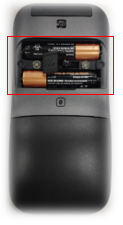
图 1
- 按下配对按钮 10 秒钟,直至指示灯变为红色(图 2)。
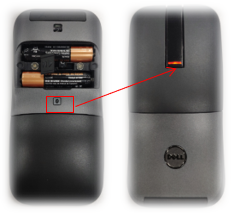
图 2
- 按左键或右键以清除链接密钥数据。此时,指示灯变为白色(图 3)。
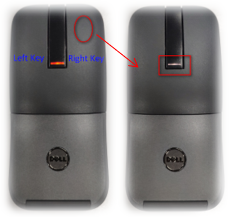
图 3
- 旋转鼠标的下半部分以打开电源,指示灯亮起,5 秒后熄灭(图 4)。
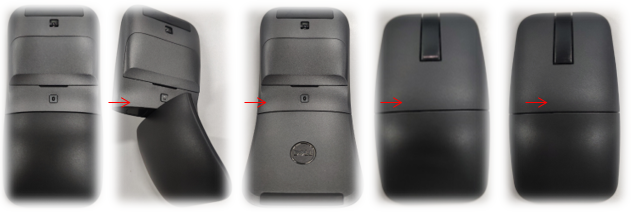
图 4
- 按下配对按钮直至指示灯呈白色闪烁(图 5)。在您的设备上搜索并选择鼠标进行配对。
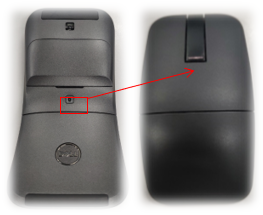
图 5
- 指示灯熄灭,配对完成(图 6)。
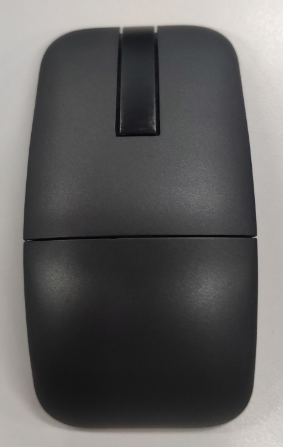
图 6
如果您对本文还有其他问题,请联系戴尔技术支持。
受影响的产品
Dell Bluetooth Mouse WM615文章属性
文章编号: 000132061
文章类型: Solution
上次修改时间: 19 4月 2026
版本: 5
从其他戴尔用户那里查找问题的答案
支持服务
检查您的设备是否在支持服务涵盖的范围内。