Dell Data Security Shield -tilat
摘要: Tässä artikkelissa käsitellään Dell Data Securityn (aiemmin Dell Data Protection) suojatiloja.
本文适用于
本文不适用于
本文并非针对某种特定的产品。
本文并非包含所有产品版本。
症状
Tuotteet, joita asia koskee:
- Credant Mobile Guardian
- Dell Encryption Enterprise
- Dell Data Protection | Enterprise Edition
- Dell Encryption External Media
- Dell Data Protection | External Media Edition
- Dell Encryption Personal
- Dell Data Protection | Personal Edition
- Dell Data Protection | Security Tools
- Dell Encryption Enterprise for Server
- Dell Data Protection | Server Edition
Ympäristöt, joita tämä koskee:
- Windows
Käytäntöpohjaiset Dell Data Security (aiemmin Dell Data Protection) -ohjelmistot käyttävät suojatilan tunnistetta tuotteen luokitteluun.
原因
Varoitus:
- Suojatila määritetään tuotteen asennuksen yhteydessä, eikä sitä voi muuttaa manuaalisesti.
- Suojatilaa käytetään ainoastaan tuotteen tyypin tai tilan vianmääritykseen.
解决方案
Dell Data Security -tuotteiden suojatilat ovat seuraavat:
| Tunnus | Tila | Tuote |
|---|---|---|
| 0 | Tuntematon / alustamaton | Ei alustettu/Valmistelematon1 |
| 1 | Enterprise-tila | Dell Encryption Enterprise \ Dell Data Protection Enterprise Edition Shield |
| 2 | Erillinen tila | Credant Mobile Guardian |
| 3 | Vain Enterprise EME -tila | Dell Encryptionin ulkoinen tallennusväline \ Dell Data Protection | Ulkoisen median versio |
| 4 | Paikallisesti hallittu tila | Dell Encryption Personal \ Dell-tietosuoja | Personal Edition |
| 5 | Essentials-tila | Dell-tietosuoja | Tietoturvatyökalut2 |
| 6 | Palvelimen salaustila | Dell Encryption Enterprise palvelimelle \ Dell Data Protection | Palvelimen salaus |
| 7 | Saas-tila | Dell Encryption Enterprise Shield |
1Mitään Dell Data Protection -tuotteita ei valmistella, kunnes ne aktivoidaan.
2Essential Mode -tila on käytössä vain Dell Data Protection -järjestelmissä | Suojaustyökalut.
Suojatilan paikantaminen:
Varoitus: Vie sinut Windowsin rekisteriin:
- Rekisterin muokkaamisen jälkeen tietokone voi lakata vastaamasta seuraavan uudelleenkäynnistyksen yhteydessä.
- Ota yhteyttä Dell Data Securityn kansainvälisiin tukipuhelinnumeroihin , jos sinulla on tämän vaiheen suorittamiseen liittyviä huolenaiheita.
- Napsauta Windowsin Käynnistä-valikkoa hiiren kakkospainikkeella ja valitse Suorita.
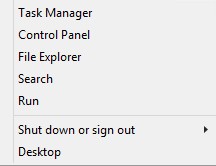
Kuva 1: (Englanninkielinen) Suorita
- Kirjoita Suorita käyttöliittymä -kohtaan regedit ja paina sitten OK.
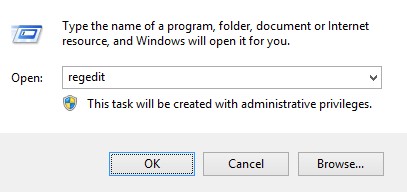
Kuva 2: (Englanninkielinen) Kirjoita regedit
- Siirry kohtaan HKEY_LOCAL_MACHINE\SOFTWARE\Credant\CMGShield.
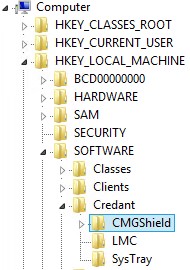
Kuva 3: (englanninkielinen). CMGShield
- Etsi DWORD-näppäin SM.
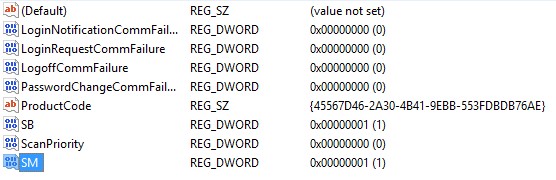
Kuva 4: (Englanninkielinen) SM
Huomautus: Esimerkissä SM-näppäimeksi on asetettu arvo 1. Tämä tunnistaa shield mode enterprise editionin.
Jos haluat ottaa yhteyttä tukeen, katso luettelo Dell Data Securityn kansainvälisen tuen puhelinnumeroista.
TechDirectissä voit luoda teknisen tukipyynnön verkossa.
Lisätietoja ja resursseja on Dell Security Community Forum -keskustelufoorumilla.
其他信息
视频
受影响的产品
Dell Encryption文章属性
文章编号: 000132837
文章类型: Solution
上次修改时间: 19 4月 2026
版本: 11
从其他戴尔用户那里查找问题的答案
支持服务
检查您的设备是否在支持服务涵盖的范围内。