当某个按键从笔记本电脑键盘上掉落时如何重新拔插键帽
摘要: 以下文章介绍了当笔记本电脑上的某个键从键盘上掉落时如何重新安装键帽。
本文适用于
本文不适用于
本文并非针对某种特定的产品。
本文并非包含所有产品版本。
说明
重新拔插键帽
使用笔记本电脑时,内置键盘上的键帽可能会卡住或脱落。要将键帽装回键盘上,请执行以下步骤。
您可以重新拔插松动的键帽:
- 将其与下面的剪式弹簧对齐。
- 用手指向下按压,直至键帽卡入到位。请参见下面的图 1。
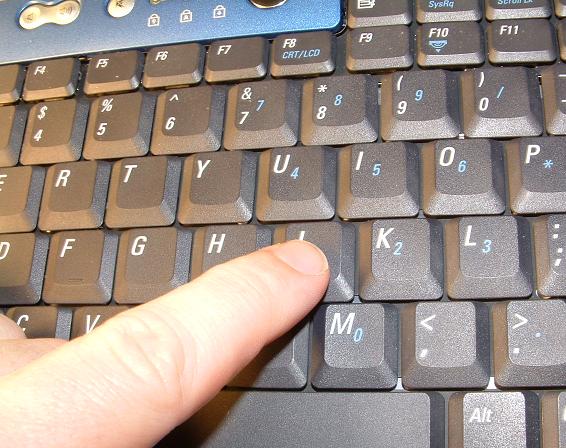
提醒:您可能需要来回晃动手指,以便键帽卡在剪状弹簧上。有两个 卡扣,一个在键的顶部,一个在键的底部。
- 如果剪刀支撑杆松动,请先将杆的下部夹在底部剪刀导轨下方。
- 将上部卡在顶部剪刀滑轨上。
- 将键帽对齐以重新连接。请参见图 2。
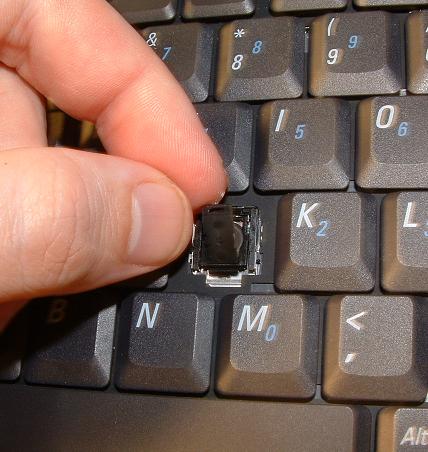
您可以在此页面了解有关戴尔服务说明的更多信息:
提醒:上述说明是否无法解决您的问题?您的键盘按键是否弹出、损坏、损坏或丢失?使用以下链接联系戴尔支持:
受影响的产品
Chromebook, G Series, Alienware, Dell Laptops, Dell Plus, Dell Pro, Dell Pro Max, Dell Pro Plus, Dell Pro Premium, Inspiron, Latitude, Dell Pro Rugged, Vostro, XPS, Legacy Laptop Models, Mobile Workstations, Dell Pro Max 16 XE MC16250文章属性
文章编号: 000133100
文章类型: How To
上次修改时间: 19 4月 2026
版本: 8
从其他戴尔用户那里查找问题的答案
支持服务
检查您的设备是否在支持服务涵盖的范围内。