PowerEdge:如何更新 VRTX 上的磁盘
摘要: 本文介绍如何更新 VRTX 的内部驱动器的固件。
本文适用于
本文不适用于
本文并非针对某种特定的产品。
本文并非包含所有产品版本。
说明
-
连接 Chassis Management Controller (CMC) IP。默认情况下,登录凭据为
root/calvin。
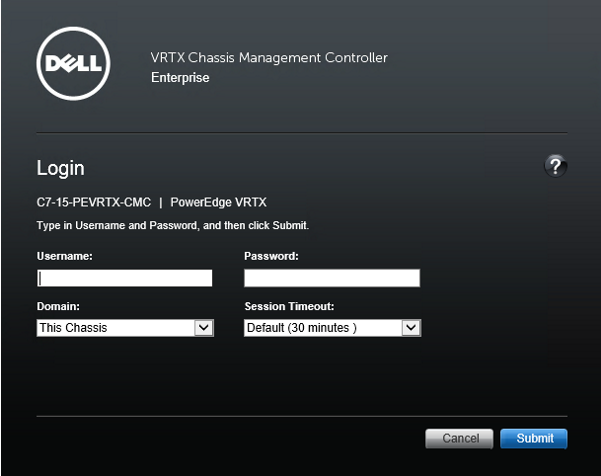
- 在控制台中,单击 机箱概览 >存储 > 更新。
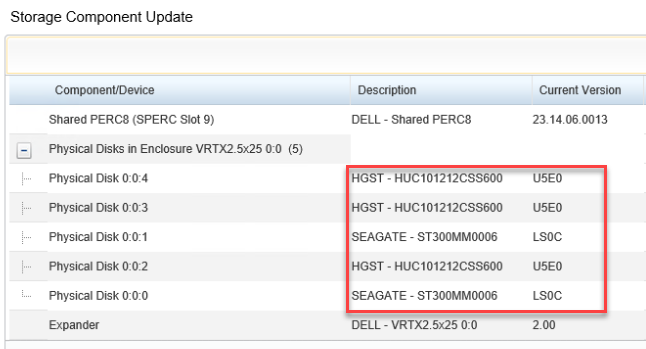
- 记下型号和当前版本
- 在戴尔支持网站上下载最新的 .EXE 更新包。
- 输入 VRTX 服务编号,在“Keyboard”部分添加型号以过滤结果。
- 在继续上传固件之前,请关闭连接到受影响存储的所有刀片式服务器 的电源。
- 在“Storage Component Update”页面上,单击 Browse 按钮。
- 找到并选择更新包,然后单击 Upload。此时会显示以下消息:
The file is being updated. This may take several minutes. - 在 Storage Component Update 页面上,选中所有硬盘复选框,然后单击 Update。此时会看到以下消息:
The update is in progress. This takes several minutes. - 硬盘现在已更新。
有关更新硬盘驱动器的更多详细信息,请参见下图:
.png)
.png)
.png)
受影响的产品
Chassis Management Controllers, POWEREDGE VRTX文章属性
文章编号: 000134181
文章类型: How To
上次修改时间: 29 4月 2026
版本: 9
从其他戴尔用户那里查找问题的答案
支持服务
检查您的设备是否在支持服务涵盖的范围内。