解决 Dell AMD RAID 和 AMD Ryzen 系统上的 Windows 10 1903 安装错误
摘要: 有关使用 AMD Ryzen CPU 的戴尔系统上的 Windows 10 1903 更新错误的信息
本文适用于
本文不适用于
本文并非针对某种特定的产品。
本文并非包含所有产品版本。
症状
AMD RAID 和 AMD Ryzen Windows 10 1903 安装错误。
您在尝试更新到 Windows 10 1903 时遇到问题,并且您的系统正在使用 SATA 或 NVMe RAID 模式中配置的 AMD Ryzen 或 AMD Ryzen Threadripper?
故障排除已确定 Toshiba SSD 将 AMD 处理器的主干用于其芯片组,这会导致此更新问题出现。
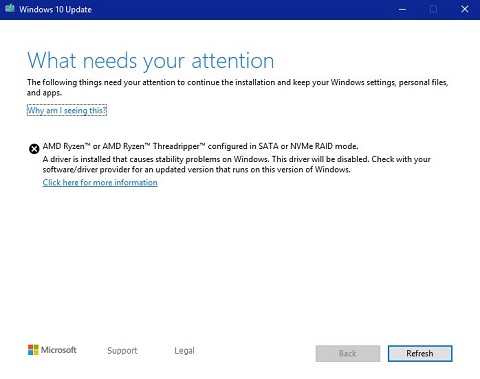
(图 1 SATA 或 NVMe RAID 模式中配置的 AMD Ryzen 或 AMD Ryzen Threadripper。)
原因
受影响的系统
- 使用 AMD Ryzen CPU 和 Windows 10 的任何戴尔系统
解决方案
我们的工程师已确定,此问题可以通过以下三种方法之一得到解决:
确保已正确配置 BIOS:
提醒:如果您必须更改这些设置中的任何一个,请首先返回到操作系统,并备份您无法承受丢失的任何内容。修改引导模式和 SATA 操作模式可能会导致无法引导。
-
BIOS 设置:
-
General -> Boot Sequence:设置为 UEFI
-
常规 ->高级引导选项:清除 启用传统选项 ROM
-
系统配置 -> SATA 操作:设置为 RAID 和 RAID 开启
-
Apply,然后单击 Exit
-
从 AMD 网站更新 AMD 驱动程序:
-
转至 AMD RAID 驱动程序
。
-
转至标题为:AMD RAID 安装程序(SATA、NVMe RAID), 然后将文件下载到您的计算机,然后进行安装。此驱动程序需要重新启动,然后您可以重试 Windows 10 更新。
-
使用 Microsoft 介质创建工具执行 Windows 10 1903 的全新安装:
-
获取 Windows 10 安装介质:
-
从以下链接下载 Microsoft 介质创建工具:Microsoft - 创建 Windows 10 安装介质
-
单击 Download Tool Now 下载 Microsoft Media Creation Too
-
运行该工具(如果保存, 请勿 将其保存到您正在格式化的 USB)
-
单击 Accept
-
选择为另一台个人计算机创建安装介质(USB 闪存盘、DVD 或 ISO 文件)选项
-
确保 语言、版本和 体系结构与系统上销售的内容相匹配
-
选择 USB Flash Drive
-
选择驱动器
-
然后,介质应自动下载并开始刻录
-
确保在末尾单击“Finish”按钮
-
安全弹出 USB
-
-
重新安装操作系统:
-
插入 Windows 10 引导 USB
-
在键盘上敲击 F12 时打开系统电源
-
选择 USB UEFI 选项
-
确保您所在地区的 语言、时间/货币和键盘输入 均正确
-
单击 Install Now
-
选择 我没有产品密钥 (稍后会加载此项)
-
选择 自定义 :仅安装 Windows(高级)
-
一次选择一个分区,然后选择 Delete 选项
提醒:如果系统中有多个驱动器,请确保仅清除操作系统驱动器(通常为驱动器 0)。 -
一旦驱动器仅显示 Unallocated Space,选择 Next,然后开始安装
-
文章属性
文章编号: 000134519
文章类型: Solution
上次修改时间: 30 4月 2026
版本: 8
从其他戴尔用户那里查找问题的答案
支持服务
检查您的设备是否在支持服务涵盖的范围内。