解决未检测到Nvidia卡或黄色感叹号问题
摘要: 当您的设备在设备管理器中消失或显示黄色感叹号时,解决 Nvidia 显卡问题。
本文适用于
本文不适用于
本文并非针对某种特定的产品。
本文并非包含所有产品版本。
症状
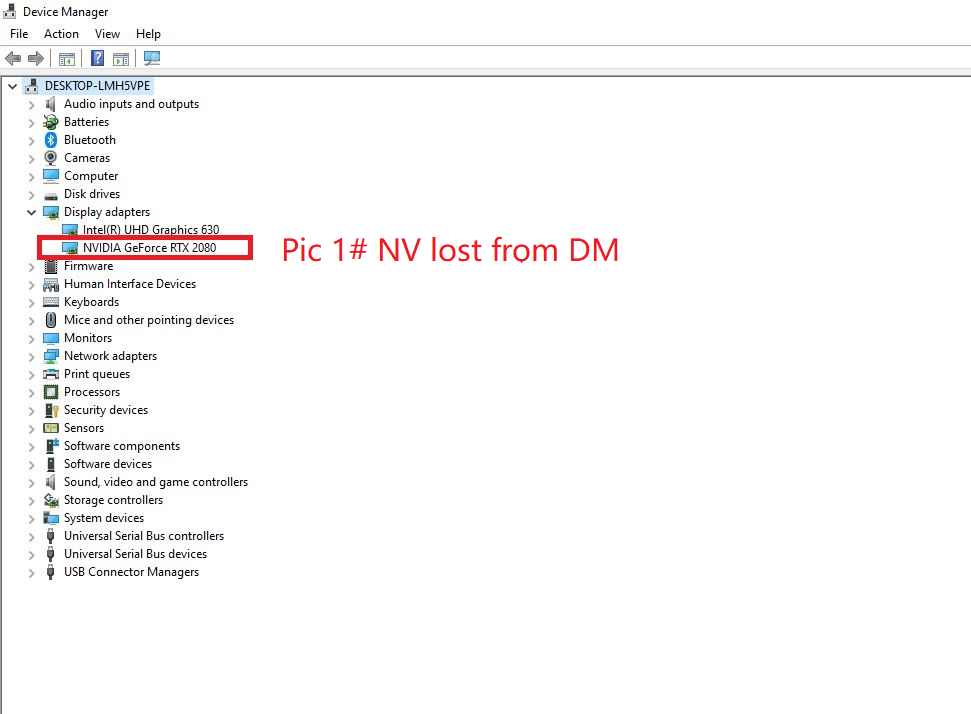
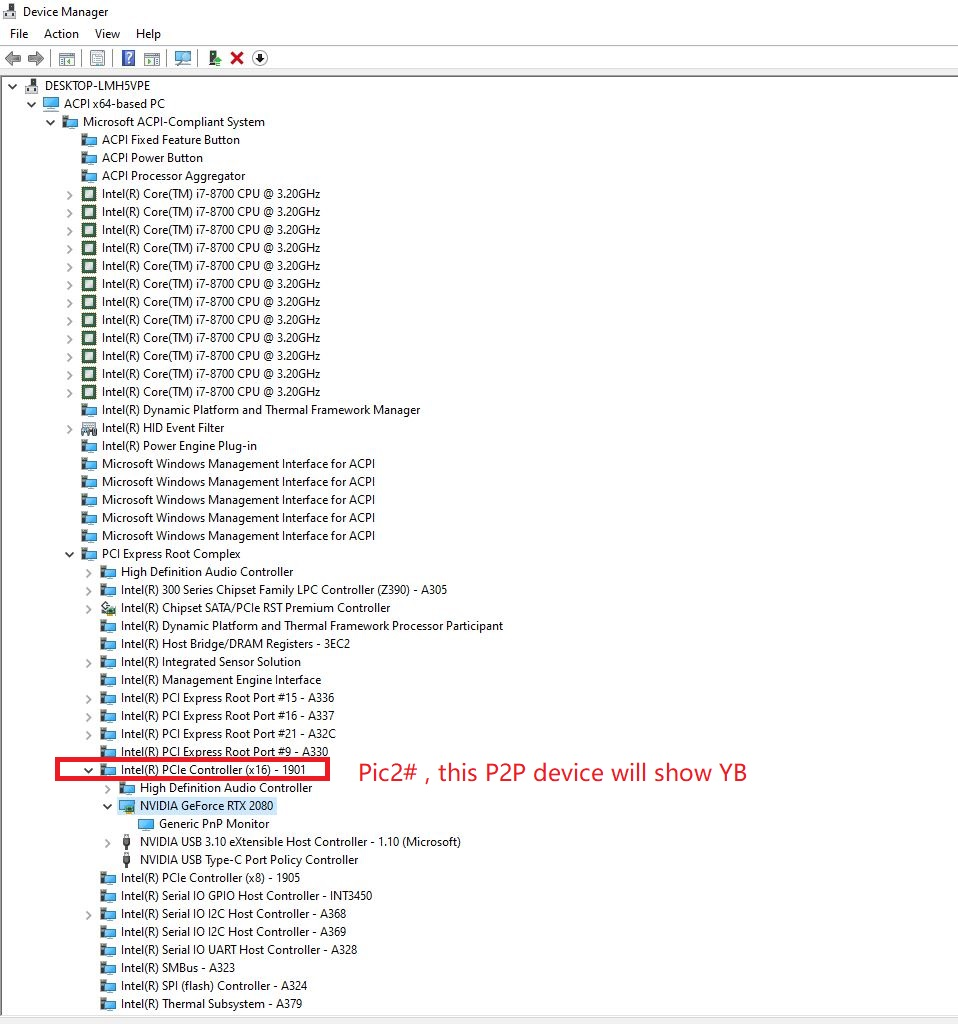
您可能会注意到设备管理器中的显示适配器下缺少 NVidia 图形设备,和/或在切换视图以显示隐藏设备后,英特尔 PCIe 根端口控制器显示黄色惊叹号。出现问题时,NVidia 显卡设备仍显示在 BIOS 设置菜单中。
由于设备的缺失状况,您在玩高 CPU 负载的游戏时可能会遇到 FPS 下降和卡顿的情况。此外,您可能无法安装/更新新的显卡驱动程序或 GeForce Experience 应用程序;系统可能会报告“与此版本的 Windows 不兼容”之类的错误,并且安装将失败。
受影响的平台包括但不限于以下列表:
- Alienware m17 R2
- Alienware m15 R2
- Alienware m15
症状 1:设备管理器中缺少图形设备
症状 2:设备管理器中出现黄色感叹号
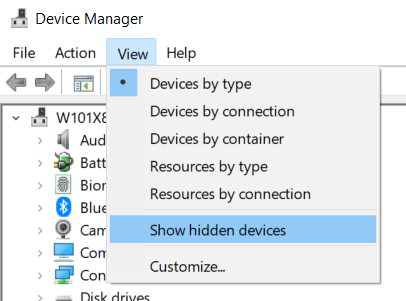
如何在设备管理器中显示隐藏的设备
原因
不可用。
解决方案
按照以下步骤恢复问题:
- 启动设备管理器,然后单击查看选项卡中的 显示隐藏的设备 。
- 在 视图选项卡中选择设备(按连接)。
- 找到设备节点:基于 ACPI x64 的 PC → MSFT ACPI 兼容系统 → PCI Express 根复合体→英特尔 PCIe 控制器 – xxxx < NVIDIA GeForce RTX XXXX
- 右键单击设备,选择禁用设备,然后 启用设备
- 如果问题仍然存在,请双击 NVdia 设备以打开设备属性,切换到驱动程序选项卡,然后单击 更新驱动程序。更新驱动程序时,选择在 Internet 环境中自动搜索更新的驱动程序软件
- 在 NVIDIA 显卡设备完全恢复后,从 戴尔支持站点下载并安装最新的 NVidia 显卡驱动程序。
受影响的产品
Alienware M15, Alienware M15 R2, Alienware M17 R2文章属性
文章编号: 000135154
文章类型: Solution
上次修改时间: 30 4月 2026
版本: 6
从其他戴尔用户那里查找问题的答案
支持服务
检查您的设备是否在支持服务涵盖的范围内。