PowerEdge:如何查找 PowerEdge 服务器支持的内存配置指南
摘要: 本文介绍如何查找 PowerEdge 服务器支持的内存配置。
本文适用于
本文不适用于
本文并非针对某种特定的产品。
本文并非包含所有产品版本。
说明
注意: 在其他信息中查找 BIOS 配置选项的详细信息。
目录
- 我的 PowerEdge 服务器支持哪种内存配置?
- 我的 PowerEdge 服务器上附带的内存
- 适用于戴尔 PowerEdge 服务器的不同类型的内存 DIMM
- 基于 R740 服务器的内存升级示例
我的 PowerEdge 服务器支持哪种内存配置?
每个戴尔服务器都有不同类型的内存和配置。有关服务器可以支持的内存的详细信息,请参阅用户手册。
要查看戴尔服务器的手册,请转至 戴尔支持。
- 输入 服务器的服务标签。
- 访问 选项卡菜单 Documentation 并向下滚动到 Manuals和 Documents。
- 找到 您的系统类型安装和服务手册。单击 View PDF 或 View Page。
- 搜索菜单安装和卸下系统组件 > 内存或系统内存。
- 您应该找到有关戴尔服务器内存配置的详细信息。
R740 的示例:
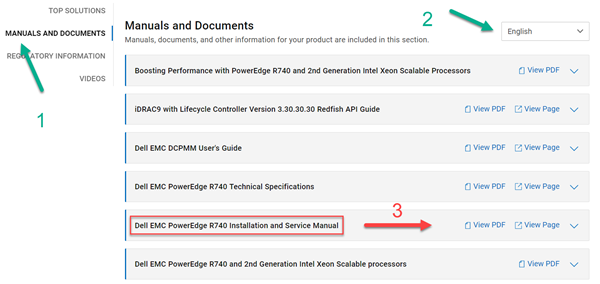
图 1:支持页面上的手册和文档(可访问安装和服务手册)
可以在顶部更改显示的语言。
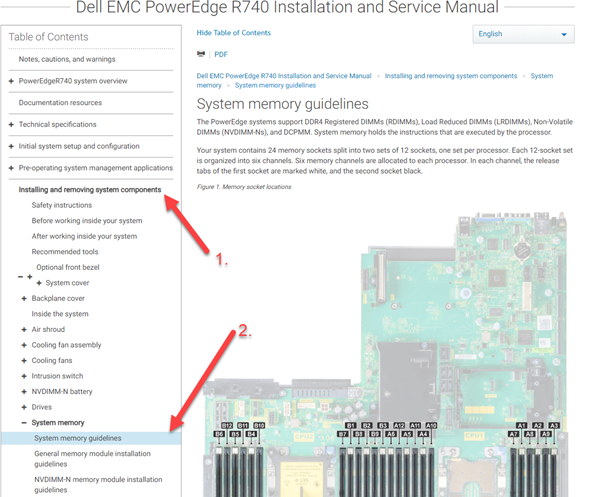
图 2:系统内存指南
在这里,我们看到 R740 支持双列直插式内存模块 (DIMM) - DDR4 寄存式 DIMM (RDIMM)、低负载 DIMM (LRDIMM)、非易失性 DIMM (NVDIMM-N) 和直流永久性内存模块 (DCPMM)。系统内存会保存处理器运行的指令。所有其他内存信息都位于此处。
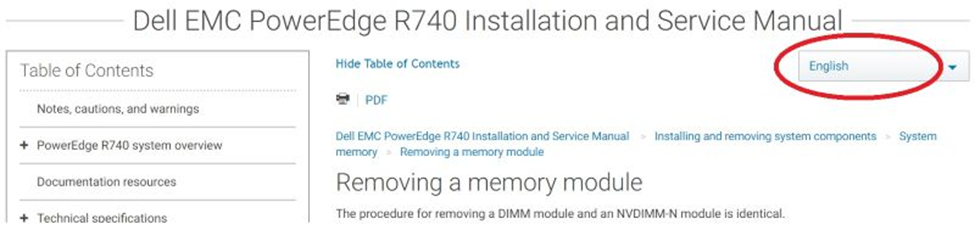
图 3: 显示安装和支持手册中语言选择的示例。
要 卸下 或 安装 内存模块:
- 搜索菜单安装和卸下系统组件>内存或系统内存>卸下内存模块或安装内存模块。
- 您应该会找到有关如何卸下和安装戴尔服务器内存模块的详细信息。
我的 PowerEdge 服务器上附带的内存
要检查戴尔服务器中的当前内存,请转至 戴尔支持主页。
- 输入服务器的服务标签。
- 访问菜单产品详细信息查看>系统配置
- 从配置列表中找到戴尔服务器随附的内存。
适用于戴尔 PowerEdge 服务器的不同类型的内存 DIMM
注意: 有多种类型的服务器内存 DIMM:
- 非缓冲 DIMM: UDIMM 不缓冲添加、控制、时钟或数据 I/O 行
- 寄存式 DIMM: RDIMM 会缓冲添加、控制和时钟行,但不缓冲数据 I/O 行
- 低负载 DIMM: LRDIMM 缓冲器添加、控制、时钟和数据 I/O 行
RDIMM:通过缓冲和寄存地址、控制和时钟行,RDIMM可从系统内存总线中删除负荷并将这些负荷隔离到DIMM上明确定义的信号路径。尽管此寄存器缓冲这些信号会造成一定的延迟时间,但只要传输开始,内存的管道性质便允许进行全速访问。系统内存总线只会看到一个负荷(寄存器的负荷),而不是在这些信号上具有八个或十六个负荷。但是,RDIMM上的数据I/O信号仍然会直接连接在连接器和各个DRAM之间(一个4通道DIMM上最多四个负荷)。LRDIMM是PowerEdge第12代服务器上引入的一项新技术。LRDIMM 使用缓冲器设备缓冲 DRAM 与系统内存总线之间的数据 I/O 信号。
NVDIMM-N的永久性内存是一种颠覆性的存储级内存技术,相比传统存储技术,可实现前所未有的性能改进。每个 NVDIMM-N 提供 16 GB 的非易失性内存,并且具有与标准 288 针 DDR4 DIMM 相同的外形规格。NVDIMM-N 驻留在标准 CPU 内存插槽中,使数据靠近处理器。能够以 2666 MT/s DDR4 数据速率运行。NVDIMM-N 充分利用内存总线的高带宽和低延迟特征。为了进行比较,下表提供了 DDR4 相对于其他服务器存储介质的大致数据访问时间。
DCPMM的持久性和固态硬盘的数据存储容量。这意味着 DCPMM 具有与 TruDDR4 DIMM 相似的性能特性。SSD 的存储容量,以及在关闭电源又打开后或重新启动服务器后能够保持活动状态。这些特性为应用程序开发人员提供了执行数据 I/O 的新方法,并使服务器性能提升到新的水平。
注意: 请勿将 LR-DIMM 与 LV-DIMM 混淆,因为 LV 代表 低电压。
基于 R740 服务器的内存升级示例
初始假设:
- 机器附带 2 个 CPU
- 机器使用 6 个内存 DIMM(384 GB,12 个 32 GB RDIMM,插槽 A1、A2、A3、A4、A5、A6、B1、B2、B3、B4、B5 和 B6 中每个 CPU 6 个)
- 机器将升级到 2/3 最大配置 (1 TB)。必须安装混合的 DIMM 容量才能使其达到目标内存量。
注意事项:
- 实施内存配置更改存在一些规则和技术限制
- RDIMM 和 LRDIMM 不能混用,因此升级必须全部是 RDIMM 或全部是 LRDIMM!
- 由于上述原因,如果要在新配置中使用现有 DIMM,那么了解当前安装的内容至关重要
- 两个 CPU 之间的内存配置的大小和位置必须相同。
- 不能选择三重混合大小(32 GB DIMM、16 GB DIMM 和两个原始 8 GB DIMM),只允许两种不同的容量大小。
实施:
- 当前内存配置: 384 GB
- 6 x 32 GB RDIMM(双列),每个 CPU 2666 MT/s
- 目标内存配置: 1024 GB (扩展示例)
- 每个 CPU 4 个 128 GB LRDIMM(八列)2933 MT/s 速度
- 4 x 128 GB LRDIMM(四列),每个 CPU 3200 MT/s
- 6 个 64 GB RDIMM(双列)2666 MT/s + 6 个 32 GB RDIMM(双列),每个 CPU 2666 MT/s
更改所需内存选择的因素:
- 内存速度要求
- 服务器上运行的应用程序是否受益于更快的内存,从而保证以更少的 DIMM 和更高的成本获得更高速度的内存?
- 与速度相比,数量是最重要的因素吗?
- 内存选择是否符合内存预算?
三种不同选择的优势:
- 4 个 128 GB LRDIMM(八通道 (x8))2933 MT/s
- 这是一种快速解决方案,可能处于每个 DIMM 的大多数配置可以支持的速度限制。
- 这可能是一种昂贵的解决方案
- 4 个 128 GB LRDIMM(四列 (x4))3200 MT/s
- 与上面类似,但考虑到 CPU 支持,有可能获得更高的速度,否则它将下降到下一个支持的速度(2933、2666 或 2133,基于基本 MT/s)
- 6 个 64 GB RDIMM(双列)2666 MHz + 6 个 32 GB RDIMM(双列)2666 MT/s
- 这是数值选择,在这里,速度并不重要,重要因素在于容量。
- 此配置使用可用的最大带宽,而不是最高的单个 DIMM 速度。
安装注意事项:
- 4 个 128 GB LRDIMM(八通道 (x8))2933 MT/s
- DIMM 必须安装在特定插槽中才能按预期运行:1、2、5、6(A1/B1、A2/B2、A5/B5、A6/B6)
- 4 个 128 GB LRDIMM(四列 (x4))3200 MT/s
- 这些也需要安装在上面提到的相同特殊插槽中
- 6 个 64 GB RDIMM(双列)2666 MHz + 6 个 32 GB RDIMM(双列)2666 MT/s
- 按顺序进行安装:首先安装 64 GB RDIMM(A1/B1、A2/B2、A3/B3、A4/B4、A5/B5 和 A6/B6),然后在其余插槽中装入 32 GB RDIMM。
- 插槽选项卡采用颜色编码。白色卡舌插槽是数字较低的插槽(1 到 6),黑色卡舌插槽是较高的数字插槽(7 到 12),因此白色为 64 GB,黑色为 32 GB。
其他信息
如何在系统 BIOS 中设置不同的内存模式?
System Memory屏幕允许您查看所有内存设置以及启用或禁用特定内存功能,例如系统内存测试和节点交叉。
在系统设置主菜单中,单击系统 BIOS > 系统内存。
您可以指定内存运行模式。可用选项为Optimizer Mode(“优化器模式”)、Advanced ECC Mode(“高级ECC模式”)、Mirror Mode(“镜像模式”)、Spare Mode(“备用模式”)、Spare with Advanced ECC Mode(“带高级ECC的备用模式”)和Dell Fault Resilient Mode(“戴尔故障恢复模式”)。
提醒:默认情况下,内存运行模式选项设置为优化器模式。
有关以下每种模式的信息,请参阅服务器的产品 手册 (仅英文版):
-
优化器模式
-
高级 ECC 模式
-
镜像模式
-
备用模式
-
Dell Fault Resilient Mode(“戴尔故障恢复模式”)
受影响的产品
PowerEdge C4130, Poweredge C4140, PowerEdge c6320, PowerEdge c6320p, PowerEdge C6420, PowerEdge C6520, PowerEdge C6525, PowerEdge C6615, PowerEdge C6620, Poweredge FC430产品
HS Series, Rack Servers, Tower Servers, XE Servers, PowerEdge XR2, Poweredge FC630, PowerEdge FC640, Poweredge FC830, PowerEdge FM120x4 (for PE FX2/FX2s), PowerEdge M630, PowerEdge M630 (for PE VRTX), PowerEdge M640, PowerEdge M640 (for PE VRTX)
, PowerEdge M830, PowerEdge M830 (for PE VRTX), PowerEdge MX740C, PowerEdge MX750c, PowerEdge MX760c, PowerEdge MX840C, PowerEdge XR11, PowerEdge XR12, PowerEdge XR4510c, PowerEdge XR4520c, PowerEdge XR5610, PowerEdge XR7620
...
文章属性
文章编号: 000135681
文章类型: How To
上次修改时间: 02 9月 2026
版本: 17
从其他戴尔用户那里查找问题的答案
支持服务
检查您的设备是否在支持服务涵盖的范围内。