PowerEdge:FX2s - PCIe扩充总线和插槽重新分配选项
摘要: PCIe重新分配功能让您可以将分配至下部托架计算滑板的PCIe插槽重新映射至上部托架中的计算滑板。
本文适用于
本文不适用于
本文并非针对某种特定的产品。
本文并非包含所有产品版本。
说明
Dell PowerEdge FX2和FX2s上的扩充总线是什么?
扩充总线是指计算滑板与PowerEdge Fx2s盘柜之间的PCIe连接。扩充总线支持安装在计算滑板中的 PCIe 夹层卡。PowerEdge Fx2s 有两个 PCIe 开关集成于 PCIe 开关板上,以将计算滑板连接至盘柜上的 8 个小型 PCIe 扩展槽。每个半宽和四分之一宽计算滑板支持一个PCIe夹层卡。每个全宽计算滑板支持两个PCIe夹层卡。
警告:PowerEdge FX2 不支持扩充总线。只有 Fx2s 支持。
目录
- 服务器节点的类型:计算或存储
- FX2s PCIe插槽分配
- 来自计算滑板的标准PCIe插槽映射
- 来自计算滑板的标准PCIe插槽映射
- 从计算滑板将PCIe插槽映射至存储滑板
- 映射:PCIe 插槽重新分配 — 仅限 FX2s
1.服务器节点的类型:计算或存储
- 计算节点通常是具有计算能力的服务器节点,例如FC640、FC630。
- 存储节点通常是具有一个或多个硬盘(HDD)或固态驱动器(SDD)的物理服务器。
2.FX2s PCIe插槽分配
FX2s包括集成于PCIe开关板上的两个PCIe开关。每个计算滑板中的 PCIe 夹层卡映射至 PCIe 开关,而这些开关进一步映射至 PCIe 开关板上的 PCIe 插槽。
提醒:PCIe 扩展槽映射已预配置。
使用CMC Web界面查看PCIe插槽属性
要查看有关所有八个 PCIe 插槽的信息,请在左侧面板中单击 机箱概览 >PCIe 概览。单击“加号”可查看所需插槽的所有属性。
要查看有关一个 PCIe 插槽的信息,请单击 机箱概览 >PCIe 插槽 <编号>>属性 >状态。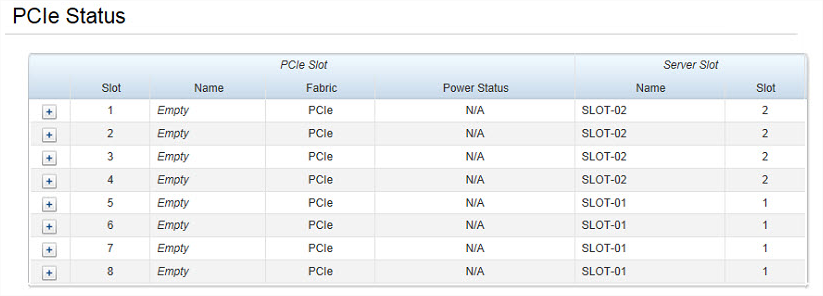
3.来自计算滑板的标准PCIe插槽映射
在仅支持计算滑板的PowerEdge FX2s盘柜配置中,PCIe插槽通过以下方式映射至计算滑板:
- 四托架机箱 — 每个半宽计算滑板映射到两个 PCIe 插槽。图 1
- 八托架机箱 — 每个四分之一宽计算滑板映射到一个 PCIe 插槽。图 2
- 六托架机箱 — 每个四分之一宽计算滑板映射到一个 PCIe 插槽。每个半宽计算滑板映射到两个PCIe插槽。图 3
- 双托架机箱 — 每个全宽计算滑板映射至四个 PCIe 插槽。图 4
- 三托架机箱 — 全宽计算滑板映射至四个 PCIe 插槽。每个半宽计算滑板映射到两个PCIe插槽。图 5
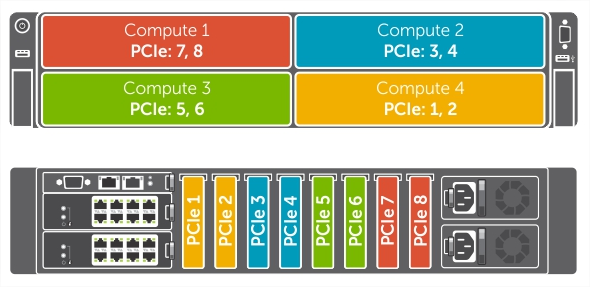
图 1.计算滑板到 PCIe 插槽的映射 — 四托架机箱。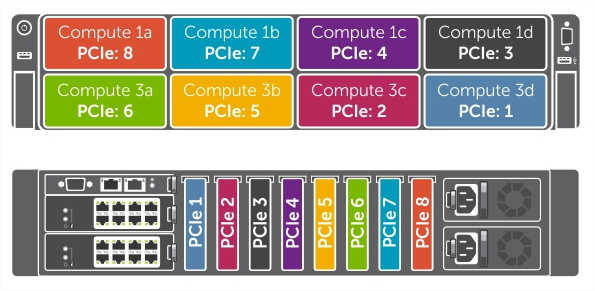
图 2.计算滑板到 PCIe 插槽的映射 — 八托架机箱。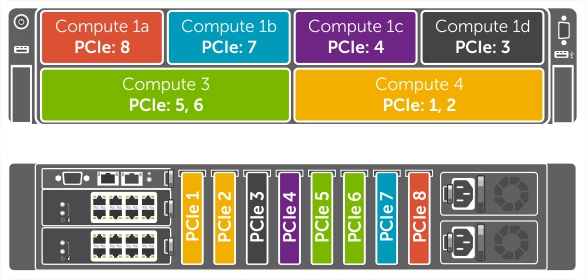
图 3.计算滑板到 PCIe 插槽的映射 — 六托架机箱。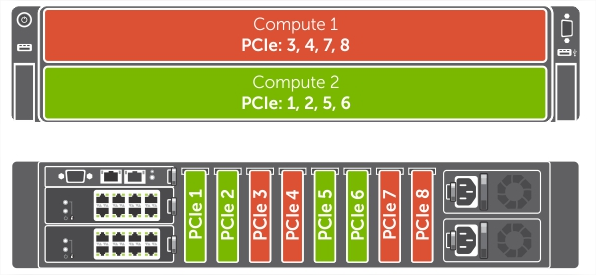
图 4.计算滑板到 PCIe 插槽的映射 — 双托架机箱。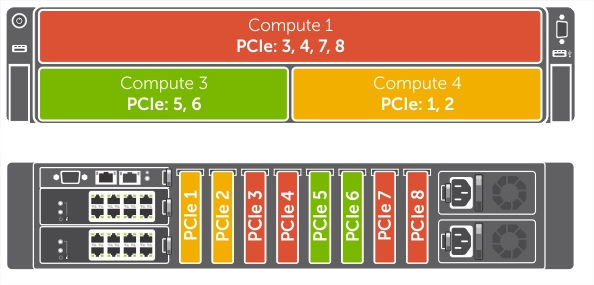
图 5.计算滑板到 PCIe 插槽的映射 — 三托架机箱。
4.从映射至存储滑板的计算滑板进行 PCIe 插槽映射
在支持映射到计算滑板的存储滑板的PowerEdge FX2s盘柜配置中,PCIe插槽仅映射至计算滑板。如果存储滑板安装在盘柜中,映射到这些托架的 PCIe 插槽将自动重新分配至装在盘柜上部托架中的计算滑板。PCIe插槽重新分配功能让您可以从下部托架计算滑板将PCIe插槽重新分配至上部托架中的计算滑板。PCIe插槽重新分配功能适用于带或不带存储滑板的盘柜配置。您可以使用 CMC Web 界面、CMC WSMAN 或 RACADM 启用或禁用 PCIe 重新分配选项。
PCIe 插槽按以下方式映射到计算滑板:
- 带有两个半宽计算滑板和两个存储滑板的四托架机箱—每个半宽计算滑板映射至四个PCIe插槽。图 1
- 带有一个半宽计算滑板和三个存储滑板的四托架机箱—半宽计算滑板映射至八个PCIe插槽。图 2
- 带有一个全宽计算滑板和两个存储滑板的三托架机箱—全宽计算滑板映射至八个PCIe插槽。图 3
- 带有四个四分之一宽计算滑板和两个存储滑板的六托架机箱 — 每个四分之一宽计算滑板映射至两个 PCIe 插槽。图 4
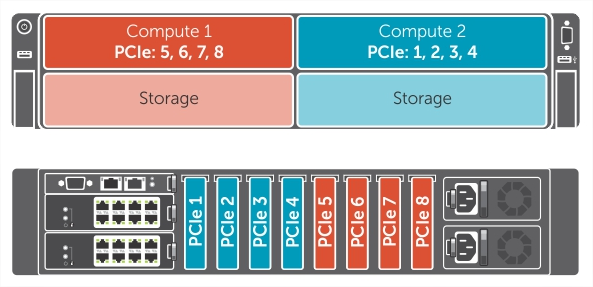
图 1.从映射到存储滑板的计算滑板进行 PCIe 插槽映射 — 四托架机箱。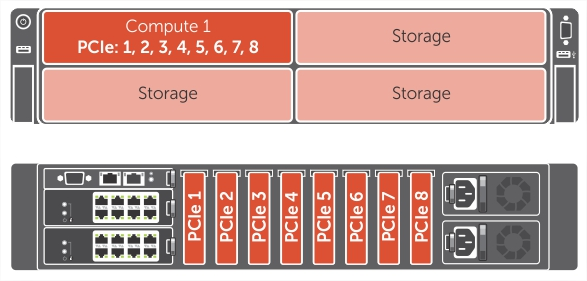
图 2.从计算滑板将PCIe插槽映射至存储滑板—四托架机箱(带有单个计算滑板)。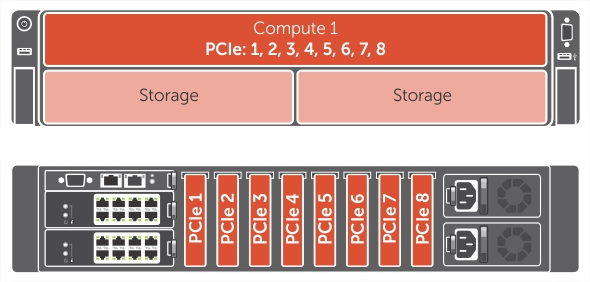
图 3.从计算滑板将PCIe插槽映射至存储滑板—三托架机箱。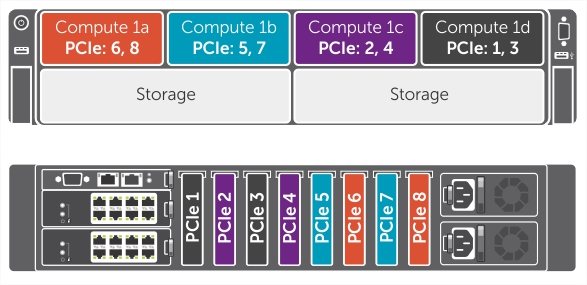
图 4.从映射到存储滑板的计算滑板进行 PCIe 插槽映射 — 六托架机箱。
5.映射:PCIe 插槽重新分配 — 仅限 FX2s
PCIe 重新分配功能让您可以将分配至下部托架计算滑板的 PCIe 插槽重新映射至上部托架中的计算滑板。
可以使用 CMC Web 界面、CMC WSMAN 或 RACADM 启用或禁用 PCIe 重新分配选项。先关闭机箱中的所有计算滑板,然后再修改重新分配设置。重新分配更改后,当计算滑板开机时。早前分配给下部托架计算滑板的插槽将被映射至上部托架中的相应计算滑板。
在 CMC 界面中启用 PCIe 插槽重新分配:
- 登录 CMC Web 界面
- 导航至 PCIe Overview、 >Set upEnable > PCIe Slot Reassignment
或者,可以使用 RACADM 启用或禁用 PCIe 插槽重新分配。
启用PCIe插槽重新分配:
racadm config -g cfgPCIe -o cfgPCIeReassignmentEnable 1
禁用PCIe插槽重新分配:
racadm config -g cfgPCIe -o cfgPCIeReassignmentEnable 0<
示例:
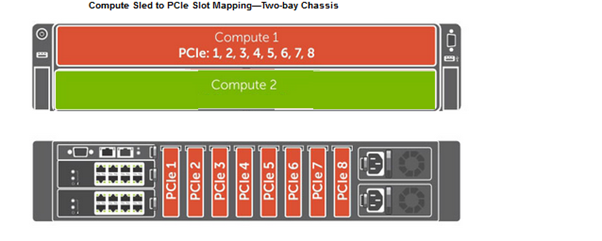
1.全宽(FW) FC830中的PCIe重新分配:
映射到全宽滑板3的PCIe插槽(PCIe插槽1至4)重新分配至滑板1。滑板1现已映射至PCIe插槽1至8。
2.半宽(HW) FC630中的PCIe重新分配:
映射到半宽滑板 3 的 PCIe 插槽(PCIe 插槽 5 至 6)重新分配至滑板 1。滑板 1 现已映射至 PCIe 插槽 5 至 8。
映射到半宽滑板 4 的 PCIe 插槽(PCIe 插槽 1 和 2)重新分配至滑板 2。滑板2现已映射至PCIe插槽1至4。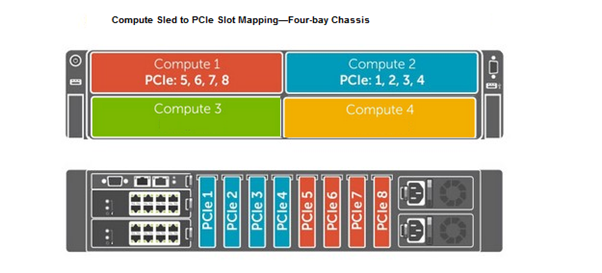
3.四分之一宽(QW) FC430中的PCIe重新分配:
映射到四分之一宽滑板3a的PCIe插槽(PCIe插槽6)重新分配至滑板1a。滑板 1a 现已映射至 PCIe 插槽 6 和 8。
映射到四分之一宽滑板 3b 的 PCIe 插槽(PCIe 插槽 5)重新分配至滑板 1b。滑板 1b 现已映射至 PCIe 插槽 5 和 7。
映射到四分之一宽滑板 3c 的 PCIe 插槽(PCIe 插槽 2)重新分配至滑板 1c。滑板 1c 现已映射至 PCIe 插槽 2 和 4。
映射到四分之一宽滑板 3d 的 PCIe 插槽(PCIe 插槽 1)重新分配至滑板 1d。滑板1d现已映射至PCIe插槽1和3。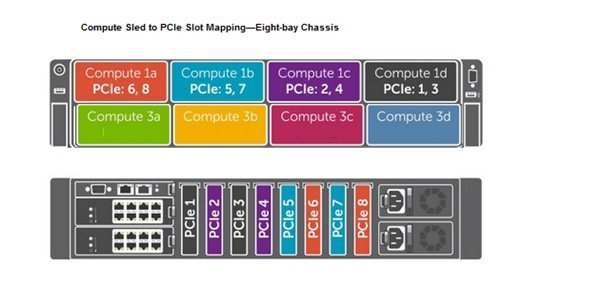
受影响的产品
PowerEdge FX2/FX2s产品
Chassis Management Controllers文章属性
文章编号: 000135744
文章类型: How To
上次修改时间: 30 7月 2025
版本: 7
从其他戴尔用户那里查找问题的答案
支持服务
检查您的设备是否在支持服务涵盖的范围内。