PowerEdge:在恢复模式下启用 Lifecycle Controller
摘要: 本文介绍如何在 Lifecycle Controller (LCC) 进入恢复模式时重新启用它。
本文适用于
本文不适用于
本文并非针对某种特定的产品。
本文并非包含所有产品版本。
说明
使用 iDRAC Web UI 推送固件更新时,固件 (FW) 未更新。
用于启动 LCC 的 F10 选项未出现。Lifecycle Controller in Recovery Mode 当服务器处于开机自检 (POST) 状态时,将显示消息。
目录
- 问题
- 解决方案
- 从 F2 系统设置中的 iDRAC 设置重新启用 LCC。
- 通过运行以下命令重新启用 LCC:
RACADMCLI 命令。
- 跟进维护。
- 使用作系统更新 LCC。
- 使用 WS-MAN 更新 LCC。
- 使用 iDRAC UI 更新 LCC。
- 其他信息
问题
- 当服务器出现故障,然后重新开机时,LCC 可能会进入恢复模式,并且无法再使用 F10 选项进行访问。
- 无法使用 iDRAC Web UI 推送更新。
在启动过程中,您应该会看到 F10 选项,您将看到消息 Lifecycle Controller in Recovery Mode。
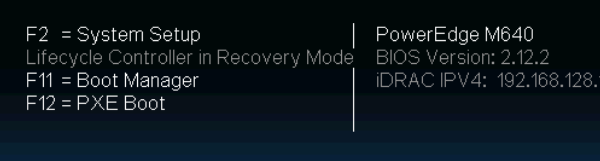
恢复 Lifecycle Controller
-
从 F2 系统设置进入 iDRAC 设置并重新启用 LCC 即为所需。
-
如果重新启用 LCC 不起作用,请释放残余电量,并在开机后尝试重新启用。
- 如果上述选项失败,则更换主板 (MB)。
从 F2 系统设置中的 iDRAC 设置重新启用 LCC。
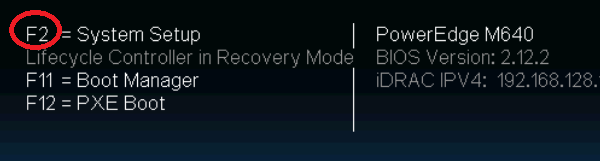
- 看到该菜单时按 F2 键进入 System Setup Menu。
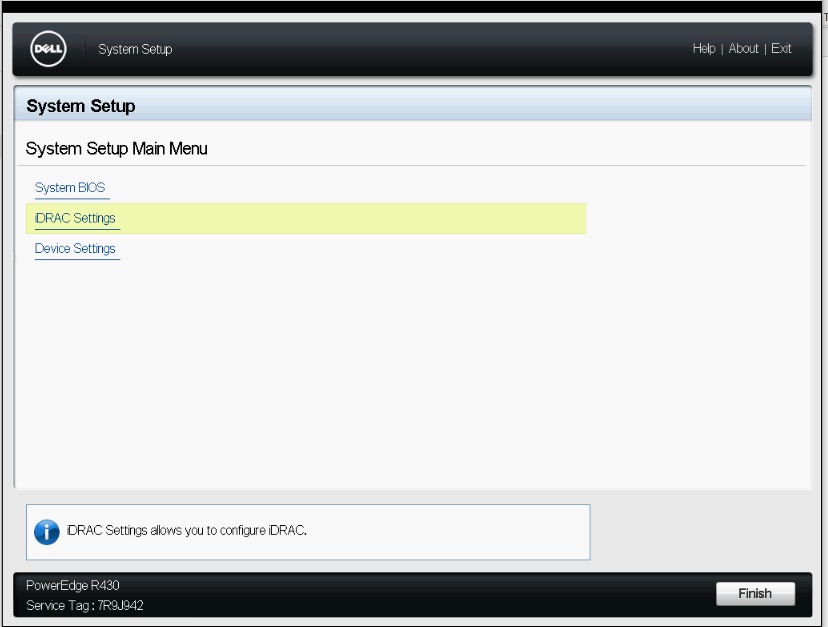
- 进入 System Setup Menu 后,单击 iDRAC Settings。
- 查找 Lifecycle Controller 并单击它。

- 在 Lifecycle Controller 菜单中,您会看到第一个“Lifecycle Controller”选项设置为 Recovery Mode。
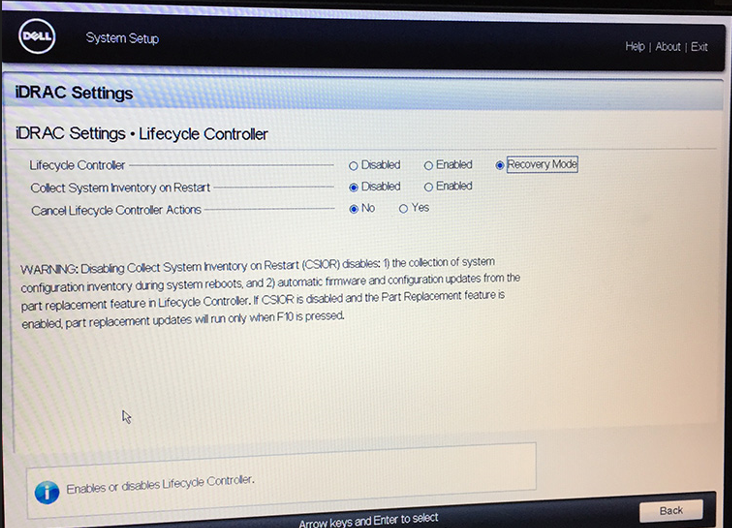
- 单击 启用。
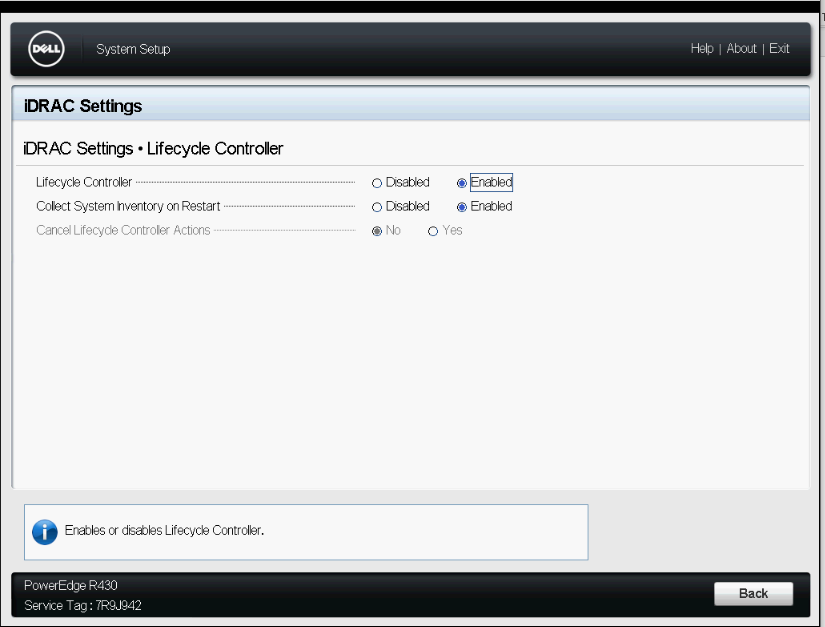
- 单击 iDRAC Setting页面右下角的 Back按钮。
- 单击系统设置页面右下角的完成按钮。
- 单击页面右上角的 退出 ,然后单击 是 以 保存更改。
系统将重新启动,并且 Lifecycle Controller 更改为正常状态。
使用 RACADM CLI 命令启用 LCC
您可以通过使用 SSH 连接到 iDRAC 并运行一些命令来重新启用 LCC:
- 检查状态
racadm get LifecycleController.LCAttributes.LifecycleControllerState
- 启用 LCC
racadm set LifecycleController.LCAttributes.LifecycleControllerState 1
- 禁用 LCC
racadm set LifecycleController.LCAttributes.LifecycleControllerState 0
每个 set 命令末尾的数字是用于“启用”或“禁用”LCC 的字符。
- ”
1“表示启用 LCC。 - ”
0“表示禁用 LCC。
默认值始终为” 1 “
即使服务器关闭,该命令也会运行,但其结果在开机并开始开机自检后生效。
使用作系统更新 LCC
通过运行已安装作系统的可执行文件,使用作系统安装 LCC Dell Update Package (DUP)。您可以在戴尔支持页面的 系统驱动程序和下载 部分中找到 LCC DUP。
使用 WS-MAN 更新 LCC
使用 WS-MAN 脚本远程更新 Lifecycle Controller 固件,如标题为 “WS-MAN 固件更新脚本”的白皮书中所述。
使用 iDRAC UI 更新 LCC
从 iDRAC UI 更新 LCC 固件与更新任何组件固件相同。以下文章介绍如何使用 iDRAC UI 更新固件。
其他信息
更多信息
-
正常启动 - 重新启动服务器后, 重新启动时收集系统资源清册 (CSIOR) 将运行。引导过程的这一部分显示屏幕消息 Lifecycle Controller:收集系统资源清册,并在屏幕底部看到从左到右移动的白色进度条。
-
在中等配置的 T620 的两分钟引导顺序结束时,重新启动时收集系统资源清册大约需要 20 秒,然后是作系统启动过程。具有更多组件的系统需要更长的时间来清点和启动。
-
进入 USC — 如果您按 F10 键,CSIOR 也会运行,并且显示白色进度条,则系统进入 Lifecycle Controller 上的 Unified Server Configurator (USC) 程序。屏幕上的消息是:Entering Lifecycle Controller.
-
在 CSIOR 过程或 USC 运行时,请勿强制热重置 Ctrl + Alt + Del。这样做可能会使 Lifecycle Controller 进入恢复模式。如果用户连续三次中断此过程,则会将 Lifecycle Controller 置于恢复模式。
-
通过单击右上角的退出,应正常退出 Unified Server Configurator。
-
恢复模式 - 如果 Lifecycle Controller 出现问题并且 Lifecycle Controller 处于恢复模式,则在重新启动时会显示 此消息 Lifecycle Controller Updates Required。系统将继续正常启动,但您无法进入 USC。
受影响的产品
C Series, Modular Infrastructure, Rack Servers, Tower Servers文章属性
文章编号: 000136186
文章类型: How To
上次修改时间: 05 2月 2025
版本: 10
从其他戴尔用户那里查找问题的答案
支持服务
检查您的设备是否在支持服务涵盖的范围内。