如何下载和安装 Dell Unifying 软件
摘要: 按照我们易于遵循的说明下载并安装 Dell Unifying 软件。按照步骤保存、安装和设置用于设备管理的 Dell Unifying 软件。
本文适用于
本文不适用于
本文并非针对某种特定的产品。
本文并非包含所有产品版本。
说明
下载并安装 Dell Unifying 软件
- 浏览至 Dell Unifying Software(Dell Unifying 软件)页面。
- 在 Dell Unifying 应用程序页面上,单击 Download File
- 单击 Save
- 在“Enter name of file to save to..”屏幕中,单击 Save(记录文件的下载位置)
- 浏览至文件的下载位置,然后双击该文件。此时可能出现 User Account Control 窗口,如果是这样,请单击 Yes。
- 单击继续
- 单击确定。
- 单击 Yes,然后按照提示来安装该应用程序
- 在安装戴尔闪屏软件后,闪屏软件将自动下载 Dell Unifying 软件。
注意: Dell Unifying 软件允许您管理使用 Logitech Unifying 接收器的设备。
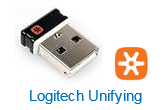
您可以使用软件的向向导添加或删除设备。有关 Unifying 设备的更多信息,请浏览至: Logitech Unifying Software 页面。有关确定 KM636 无线键盘和鼠标版本之间差异的信息,请参阅文章戴尔无线键盘和鼠标 (KM636) — 如何区分 Logitech 的 Unifying 和戴尔的通用配对。
您可以使用软件的向向导添加或删除设备。有关 Unifying 设备的更多信息,请浏览至: Logitech Unifying Software 页面。有关确定 KM636 无线键盘和鼠标版本之间差异的信息,请参阅文章戴尔无线键盘和鼠标 (KM636) — 如何区分 Logitech 的 Unifying 和戴尔的通用配对。
如果您的键盘或鼠标不支持 Dell Unifying 软件,请参阅戴尔知识库文章戴尔蓝牙键盘和鼠标配对和故障处理指南或 Dell Display 和 Peripheral Manager 支持 |驱动程序和下载 |戴尔美国
其他信息
文章属性
文章编号: 000136421
文章类型: How To
上次修改时间: 22 5月 2026
版本: 8
从其他戴尔用户那里查找问题的答案
支持服务
检查您的设备是否在支持服务涵盖的范围内。