MD 系列:MD32/36xx 如何更新硬盘固件
摘要: 本文介绍升级 MD32xx 和 MD36xx 存储上的物理硬盘固件的步骤。
本文适用于
本文不适用于
本文并非针对某种特定的产品。
本文并非包含所有产品版本。
症状
警告:本教程适用于 PowerVault MD32XX 或 PowerVault MD36XX。实施此过程需要停产。阵列必须处于“最佳”状态。如果需要任何帮助,请联系技术支持。
前提条件:
- 在更新期间,不应在磁盘上写入任何 I/O
- 应关闭访问虚拟磁盘,或者必须关闭访问虚拟磁盘的服务器
- 作为预防措施,建议对阵列上的当前数据进行完整备份
- 从戴尔支持站点下载最新的软件包
- 它位于名为“Dell PowerVault MD 系列存储硬盘/固态硬盘固件”的下载部分中
- 此软件包中包含适用于所有 MD3xxx 存储的硬盘固件版本
- 它还在压缩文件中包含一个发行说明文件
- 解压文件以浏览内容
步骤:
- 启动 Modular Disk Storage Manager (MDSM)
- 打开所需阵列的管理
- 单击 Support,然后选择 Download Firmware

- 图 1:MDSM 升级硬盘选项
- 在下一个屏幕上,单击 “添加 ”,根据需要选择软件包
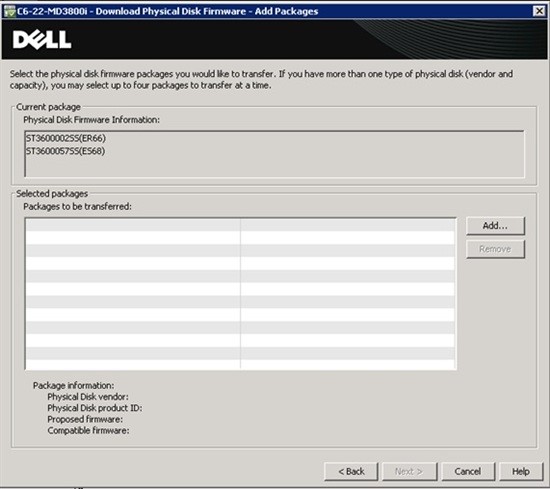
- 图 2:下载硬盘固件屏幕
- 例如:
\MD32x0_MD32x0i_MD36x0i_HDD_FW_A2_R304271\Seagate_ST3500414SS_KS69.df\MD32x0_MD32x0i_MD36x0i_HDD_FW_A2_R304271\HitachiHitachi_HUS156045VLS600_E516.df
- 选择软件包后,单击 “下一步 ”并验证
- 验证是否在表中选择了所有要更新的磁盘
- 选择并行以尽快更新
- 如果在 I/O 过程中尝试更新,则需要使用联机以避免数据丢失
- 此时将显示一条消息,通知更新成功
- 更新过程最多可持续 20 分钟
原因
解决方案
受影响的产品
MD Series, PowerVault MD3200, PowerVault MD3200i, PowerVault MD3220, PowerVault MD3220i, PowerVault MD3260, PowerVault MD3260i, PowerVault MD3600F, PowerVault MD3600i, PowerVault MD3620F, PowerVault MD3620i, PowerVault MD3660f, PowerVault MD3660i文章属性
文章编号: 000137237
文章类型: Solution
上次修改时间: 21 3月 2025
版本: 6
从其他戴尔用户那里查找问题的答案
支持服务
检查您的设备是否在支持服务涵盖的范围内。