戴尔产品维修的电气安全:ESD 保护和预防措施
摘要: 本文介绍每个人在接触计算机或电气设备内部之前必须采取的基本安全预防措施。查找有关如何防止静电释放 (ESD)、防止静电损坏组件以及在提起电子设备时采取安全预防措施的信息。
本文适用于
本文不适用于
本文并非针对某种特定的产品。
本文并非包含所有产品版本。
说明
何时使用本指南:打开任何戴尔计算机、笔记本电脑或显示器以进行硬件更换、升级或内部组件访问之前。本指南提供了重要的安全流程,以防止电气危险和静电释放 (ESD) 造成的伤害和设备损坏。
在这篇文章中
防止静电释放 (ESD)
适用对象:所有戴尔台式机、笔记本电脑、一体机、显示器、外围设备和服务器
警告:静电放电 (ESD) 会永久损坏设备内部的敏感电子组件。您看不见的放电可能会损坏内存模块、处理器和主板。
什么是 ESD?
当积聚在身体或物体上的静电转移到电子组件时,就会发生静电放电 (ESD)。带有 CE 标志的戴尔产品旨在承受标准 ESD 级别,但某些条件(低湿度、合成纤维)会增加风险。
ESD 保护程序
- 接触组件
之前先接地触摸未上漆的金属表面(例如计算机背面的金属 I/O 面板)至少 5 秒钟,以释放身体静电。 - 使用 ESD 腕带(推荐)
将防静电腕带连接到接地的金属物体上。在整个工作过程中佩戴它,以获得持续保护。 - 定期
重新接地在作过程中,每隔几分钟触摸一次接地的金属表面,尤其是在四处移动或触摸非导电材料之后。 - 仅
按边缘处理组件切勿触摸金触点、插针或电路。抓住内存模块、卡和处理器的边缘或安装支架。 - 将组件保留在防静电包装
中在准备好安装之前,请勿从防静电袋中取出新组件。拆卸旧组件时,将其放在防静电袋或防静电表面上。
最佳实践:在湿度适中 (40-60%) 的房间内,在没有地毯的表面上工作。避免在硬件加工过程中穿羊毛或涤纶等合成织物。
一般安全准则
适用对象:所有戴尔台式机、笔记本电脑、一体机、显示器、外围设备和服务器
工作空间与环境
- 坚硬、水平的表面:将设备放在稳定的桌上。在所有通风侧留出 10 厘米(4 英寸)的间隙,以确保正常通风。
- 避免使用柔软的表面:切勿将设备放置在床、沙发、地毯或织物表面,以免限制气流并可能导致过热。
- 温度控制:工作温度范围为 10°C 至 35°C(50°F 至 95°F)。远离散热器、加热器、阳光直射和热源。
- 干燥环境:请勿在水源附近(浴缸、水槽、游泳池)或潮湿区域(如潮湿的地下室)使用。
电缆和连接安全
- 正确路由:确保线缆不在人行道或可能被踩踏、绊倒或挤压的位置。
- 正确的连接器:验证您使用的是正确的端口。网络插孔和电话插孔看起来很相似,但又有所不同。
- 轻柔作:断开线缆连接时,请拉动连接器或拉环,切勿拉动线缆本身。拉动之前检查锁定卡舌。
- 正确对齐:确保端口和连接器在连接前方向正确,以避免针脚弯曲。
通风和气流
警告:通风孔堵塞可能导致过热,从而导致设备损坏或火灾风险。
- 请勿将设备放置在没有适当通风的封闭空间(封闭式机柜、壁挂式单元)中。
- 切勿将物体插入通风口或开口,否则可能会导致触电或火灾。
- 请勿堆叠设备或将设备放置得太近,以免它们共享预热过的空气。
清洁与保养
- 断开电源:清洁前务必从电源插座上拔下插头。
- 使用适当的材料:用蘸有水的软布清洁。不要使用液体或气溶胶清洁剂,许多清洁剂含有易燃物质。
- 屏幕清洁:对于液晶屏或显示器,先用布蘸水(切勿直接沾到屏幕上),从上到下沿一个方向擦拭,然后立即晾干以防止受潮损坏。
注意:切勿将食物或液体洒在设备上。液体损坏通常会使保修失效,并可能导致永久性故障。
拆装设备内部组件之前
适用对象:所有戴尔台式机、笔记本电脑、一体机、显示器、外围设备和服务器
注意:请勿在雷暴期间进行任何维护或电缆连接。在雷电活动期间,触电风险显着增加。
准备工作核对表
- 保存所有工作:保存并关闭所有打开的文件和应用程序,以防止数据丢失。
- 完全关闭:
窗户:单击 开始>电源>关闭( 不是睡眠或重新启动)
Linux:使用 shutdown 命令或系统菜单关机选项
等待直到所有指示灯熄灭且风扇停止。 - 断开电源:
从电源插座
上拔下电源线 从设备上
拔下电源线对于笔记本电脑:卸下交流适配器 - 卸下电池(仅限笔记本电脑):
如果您的笔记本电脑配有可拆卸电池,请立即将其取出。某些戴尔笔记本电脑具有不可拆卸电池,请检查 用户手册 以断开电池连接。 - 断开所有外围设备的连接:
拔下所有线缆:网络、USB 设备、键盘、鼠标、显示器、外部驱动器、坞站。 - 卸下介质(如果适用):
从设备中弹出任何 SD 卡、USB 驱动器或光盘。 - 放电残余电量:
按住电源按钮 15-20 秒钟以释放系统中的剩余电量。 - 让自己接地:
触摸设备上未上漆的金属表面(例如 I/O 面板)以释放静电,然后再继续。
其他资源:在开始工作之前,请务必查看特定产品的 服务手册 。服务手册包含特定于型号的说明和组件位置。
拆装设备内部组件之后
注意:设备内部的螺钉松动可能会导致短路和严重损坏。务必考虑在维修过程中拧下的所有螺钉。
Post Work Checklist
- 装回所有螺钉:确保将所有螺钉重新安装到原始位置。确认设备内部或工作表面上没有松动的螺钉。
- 重新安装已删除的组件:更换所有介质卡、光盘或临时卸下的部件。
- 重新安装电池(笔记本电脑):如果您取出或断开了电池的连接,请立即重新安装,确保其稳固地卡入到位。
- 重新连接外围设备:重新连接已断开连接的键盘、鼠标、显示器、网线和任何其他外部设备。
- 连接至电源:将电源线重新插入电源插座和设备。
- 开机并验证:按下电源按钮。验证系统能否正常启动,以及是否已识别所有新的/更换的组件。
如果设备无法开机:重新拔插您使用过的所有线缆和组件。验证电池是否已正确安装(笔记本电脑)。检查所有内部接头是否已稳固就位。
电源安全指南
适用对象:所有由戴尔提供支持的设备
电压和电源
警告:使用不正确的电压可能会永久损坏您的设备或引起火灾。在连接到电源之前,请始终验证电压要求。
- 检查电压额定值:验证设备的电压要求是否与您的电源插座(通常为 100-240V AC,50-60Hz)相匹配。
- 自动感应设备:大多数现代戴尔设备会自动检测电压(没有背面开关)。这些都适用于全球范围的适当插头适配器。
- 手动电压选择:较旧的设备可能具有电压开关。如果存在,请设置为与您的本地电压相匹配的位置(例如,115V 代表北美,230V 代表欧洲/亚洲)。
电源线和电源插座安全
- 需要接地插座:始终使用正确接地的 3 相插座。切勿卸下接地引脚或使用绕过接地的 2 相适配器。
- 检查线缆:请勿使用电线磨损、导体裸露或插头损坏的损坏电源线。
- 延长线:如果需要,请确保延长线缆/接线板的额定值为设备的总安培数。将条带连接到墙上插座,切勿连接到其他条带(菊花链)。
- 正确插入:确保电源插头完全插入插座。局部插入会导致电弧和火灾风险。
- 正确断开连接:从插座卸下插头时,请抓住插头主体,而不是线缆。
交流适配器安全(笔记本电脑)
适用对象:所有戴尔笔记本电脑和移动工作站
注意:交流适配器在运行期间会变热(表面温度高达 60°C/140°F)。这是正常现象,但如果长时间持有可能会导致不适或烧伤。
- 仅使用戴尔认可的适配器:第三方适配器可能缺乏适当的安全认证,并且可能会损坏您的笔记本电脑或电池。
- 需要通风:将适配器放在桌面或地板上,使 LED 指示灯保持可见。切勿在使用时用纸、毯子盖住或放在袋子里。
- 热时小心处理:让适配器冷却下来后再存放。请勿将热适配器直接放在对温度敏感的表面上。
- 检查是否有损坏:请勿在电缆损坏、电线裸露或有过度磨损迹象的情况下使用适配器。
- LED 指示灯检查:电源插入时,LED 指示灯应亮起。如果 LED 指示灯不亮,请立即断开连接并检查连接。
在雷暴期间
注意:雷击会通过电力和网络线路发送浪涌,导致设备损坏或人身伤害。
- 请勿在雷暴期间使用交流供电设备。
- 在暴风雨期间断开电源线和网线。
- 仅当断开所有线缆的连接时,才能使用电池供电设备。
台式计算机安全
适用对象:所有戴尔台式机
特定于台式机的预防措施
- 电源电压:台式机电源可能具有自动感应或手动电压开关。在连接到电源之前检查。
- 重型组件:台式机机箱和组件可能很重。使用适当的起重技术(请参阅下面的 起重设备 部分)。
- 扩展卡:安装 PCIe 或 PCI 卡时,请确保卡完全就位并且固定支架已固定,然后再开机。
- 内部线缆:布置远离风扇和散热器的线缆,以防止阻塞和噪音。
- 长期不使用:如果台式机将长时间不使用,请拔下电源插座的插头,以防止待机功耗。
笔记本电脑安全
适用对象:所有戴尔笔记本电脑和移动工作站
笔记本电脑特定的预防措施
警告:在连接交流电源的情况下,笔记本电脑底座在运行时温度可能高达 50°C (122°F)。长时间的皮肤接触可能会导致不适或灼伤。
- 气流限制:在开机时,切勿在便携包、密闭公文包或其他低气流环境中作笔记本电脑。这可能会导致过热、组件损坏或火灾。
- 皮肤接触:避免在交流供电作期间皮肤长时间直接接触笔记本电脑底座。在桌面或笔记本电脑垫上使用。
- 柔软表面:请勿在床、枕头、毯子或膝盖上长时间使用,它们会阻塞通风口并导致过热。
电池安全
注意:损坏的电池会带来火灾和化学品暴露风险。处理损坏或 膨胀的电池 时应极其小心。
- 损坏检查:请勿使用凹陷、刺破、膨胀、泄漏或存在其他物理损坏的电池。请联系 戴尔支持 以获取更换选项。
- 温度限制:请勿将笔记本电脑或电池暴露在高于 65°C (149°F) 的温度下或存放在热源附近(散热器、汽车仪表板、阳光直射)。
- 短路预防:请勿将散装电池装在装有金属物体(硬币、钥匙、回形针)的口袋或袋子中,以免使终端短路。
- 处理:请勿将电池丢弃在普通垃圾桶中。通过戴尔的电池回收计划或当地的电子废弃物设施进行回收。
- 不可拆卸电池:某些戴尔笔记本电脑具有用户无法取出的内部电池。有关这些型号的电池更换选项,请联系 戴尔支持 。
汽车/飞机适配器安全
提醒:戴尔自动适配器允许笔记本电脑在具有 12V 直流电源的车辆、船只或飞机上作。
- 电压限制:请勿在配备 24V 直流系统的商用车上使用。自动适配器仅适用于 12V。检查适配器规格以确认。
- 连接顺序:在车辆引擎关闭的情况下,首先将适配器连接到笔记本电脑,然后插入点烟器或直流电源插座。
- 作说明:使用前查看自动适配器说明文件。连接不当可能会损坏适配器或车辆电气系统。
监控安全
适用对象:所有戴尔和 Alienware 显示器
特定于显示器的预防措施
注意:切勿尝试打开显示器外壳或触摸内部组件。显示器包含高压组件,即使拔下电源插头也可能导致严重的电击。
- 电气额定值验证:确保显示器的额定电流符合您的本地交流电源(通常为 100-240V AC,50-60Hz)。检查显示器背面的标签。
- 稳定放置:将显示器放置在坚固的水平表面上。小心处理,液晶屏是玻璃,如果跌落、撞击或受到压力,可能会破裂。握住或移动显示器时,避免按压液晶屏。
- 温度限制:液晶显示器对极端温度很敏感。工作温度范围为 0°C 至 40°C(32°F 至 104°F)。过热或过冷都可能损坏液晶显示屏。
- 避免振动:请勿使显示器受到剧烈振动或冲击。避免放置在车辆后备箱中或在没有保护性包装的情况下运输。
- 无内部访问权限:切勿卸下显示器盖板或尝试维修。所有服务必须由合格的戴尔技术人员执行。
- 长期不使用:如果长时间不使用显示器,请从电源插座拔下显示器插头。
屏幕清洁
- 断开显示器与电源插座的连接。
- 仅用水蘸湿柔软的无绒软布。拧干多余的水分。
- 从上到下朝一个方向轻轻擦拭屏幕。
- 立即用干布擦干屏幕,以防止受潮损坏。
注意:切勿在液晶屏上使用商用窗户清洁剂、酒精、氨水或研磨性清洁剂。这些化学物质会损坏防眩光涂层和显示屏表面。
安全设备吊装
警告:切勿在没有帮助的情况下举起超过 23 千克(50 磅)的重物。举重不当会导致严重的背部受伤、椎间盘突出或肌肉拉伤。
正确的提升技术
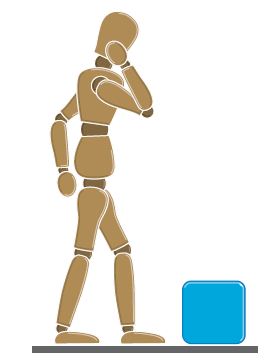
- 提升前计划:评估重量、尺寸和目的地。清除道路上的障碍物。如果设备重量超过 23 千克(50 磅),请寻求帮助或使用机械起重设备。
- 双脚摆好姿势:双脚分开与肩同宽站立,以稳定底座。脚趾略微向外,以获得更好的平衡。
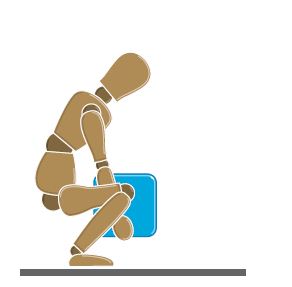
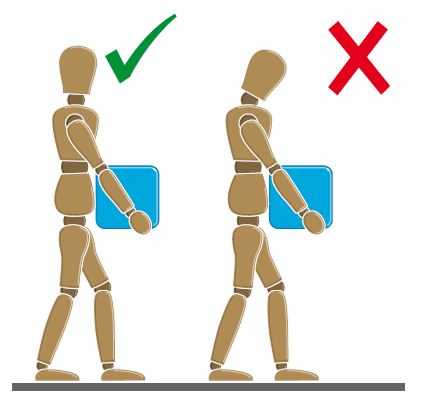
- 弯曲膝盖,而不是背部:通过弯曲膝盖和臀部来蹲下。保持背部挺直,自然对齐。切勿弯腰。
- 锻炼核心肌肉:抬起前收紧腹部肌肉。这样可以支撑您的脊柱并安全地分配负载。
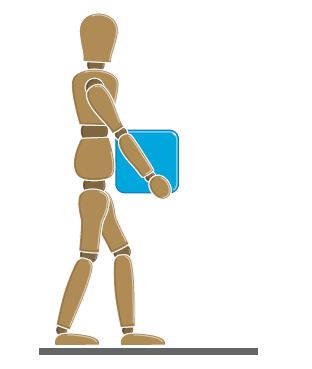
- 保持负载紧密:将设备靠近您的身体。离脊柱越远,背部的压力就越大。
- 带腿提起:双腿向上推,保持背部挺直。让你的腿部肌肉做这项工作,而不是你的背部。
- 避免扭曲:保持肩膀与臀部对齐。要转身,请转动双脚,而不是扭转躯干。
- 安全放置:反向使用相同的技术。蹲下,膝盖弯曲,保持背部挺直,然后轻轻地将设备放下。
- 平稳移动:避免生涩或突然的动作。携带时抬头看前方。
最佳实践:如有疑问,请寻求帮助。两人搬运总是比独自使用重型设备挣扎更安全。
一个人计划举起一个蓝色盒子,说明在举起之前评估重量的重要性
蓝色盒子的顶视图,上面放置了两个脚印,以便在提起之前保持正确的姿势

举起蓝色盒子时背直地蹲下,展示用腿进行正确的举重技术
拿着一个靠近身体的蓝色盒子走路的人物,在举起后表现出正确的搬运技术
两个拿着盒子的人:左边显示背部挺直的正确姿势,右边显示弯曲背部的不正确姿势
常见问题
问:在计算机工作期间,我什么时候应该接地?
答:在接触任何内部组件之前,应立即接地,并在整个工作会话期间定期接地(每隔几分钟,尤其是在四处走动之后)。触摸计算机背面未上漆的金属表面,如 I/O 面板。
问:我可以在戴尔笔记本电脑上使用第三方交流适配器吗?
答:不。仅使用专为您的特定笔记本电脑型号设计的戴尔品牌交流适配器。第三方适配器可能缺乏适当的电压调节、安全认证,并且可能会损坏您的笔记本电脑或电池,从而造成安全隐患。
问:我的笔记本电脑电池看起来膨胀了。这危险吗?
答:可以。膨胀电池表示内部故障并带来安全风险。立即停止使用笔记本电脑,断开交流电源,如果电池卡住,请勿尝试取出电池。请联系 戴尔支持 以获取安全的电池更换选项。请勿刺穿膨胀电池或对其施加压力。
问:在雷暴期间在计算机内部工作是否安全?
答:不。切勿在雷暴期间进行任何维护、电缆连接或内部工作。闪电会通过电源插座和网线引起电涌,造成严重的电击危险。等到暴风雨过去。
问:在更换 RAM 之前,我是否需要取出笔记本电脑电池?
答:是的,如果您的笔记本电脑配有可拆卸电池。务必在关闭并拔下交流电源后取出电池。这可确保在升级过程中不会出现电流。一些较新的戴尔笔记本电脑具有不可拆卸电池,请参阅您的 服务手册 ,了解特定于型号的说明以断开电池的连接。
问:我可以用玻璃清洁剂清洁我的液晶屏吗?
答:不。切勿在 LCD 屏幕上使用商用窗户清洁剂、酒精或化学清洁剂。这些可能会损坏防眩光涂层和显示屏表面。只能将水蘸在柔软且不起毛的布上(切勿直接在屏幕上),然后立即擦干。
问:台式计算机周围需要多大的间隙才能实现适当的通风?
答:在所有通风侧至少留出 10 厘米(4 英寸)的间隙。这可确保适当的通风进行冷却。切勿将计算机置于封闭的机柜中,也不要用纸张或物体堵塞通风孔,否则可能会导致过热并造成火灾隐患。
问:如果液体溅到了笔记本电脑上,该怎么办?
答:立即关闭笔记本电脑电源,拔下交流适配器,并尽可能卸下或断开电池连接。翻转笔记本电脑,将液体 从内部组件排出。请勿尝试开机。液体损坏通常需要专业服务,请联系 戴尔支持。提醒:液体损坏不在有限硬件保修范围内。
受影响的产品
Chromebox, Alienware, Dell All-in-One, Dell Pro All-in-One, Dell Pro Max Micro, Dell Pro Max Slim, Dell Pro Max Tower, Dell Pro Micro, Dell Pro Slim, Dell Pro Tower, Dell Slim, Dell Tower, Inspiron, Legacy Desktop Models, OptiPlex, Vostro, XPS
, G Series, Monitors & Accessories, Alienware and Dell Gaming Monitors, C Series, D Series, E Series, P Series, S Series, SE Series, UltraSharp Premier (UP) Series, UltraSharp (U) Series, Dell Monitors, Dell Plus Monitors, Dell Pro Monitors, Dell Pro Plus Monitors, Projectors & Accessories, Chromebook, G Series, Alienware, Dell Laptops, Dell Plus, Dell Pro, Dell Pro Max, Dell Pro Plus, Dell Pro Premium, Inspiron, Latitude, Dell Pro Rugged, Vostro, XPS, Legacy Laptop Models, Datacenter Scalable Solutions, PowerEdge, Legacy Server Models, S5000 Series Servers, Mobile Devices, Latitude Tablets, Mobile Streak, Surface, Venue, XPS Tablets, Fixed Workstations, Mobile Workstations, Dell Pro Max Micro XE FCM2250, Dell Pro Max Slim XE FCS1250, Dell Pro Max Tower T2 XE FCT2250, Dell Pro Max 14 Premium MA14250, Dell Pro Max 16 Premium MA16250, Dell Pro Max 16 Plus MB16250, Dell Pro Max 18 Plus MB18250, Dell Pro Max 16 XE MC16250, Dell Pro Micro Plus XE QBM1250, Dell Pro Slim Plus XE5 QBS1250, Dell Pro Tower Plus XE5 QBT1250
...
文章属性
文章编号: 000137973
文章类型: How To
上次修改时间: 30 4月 2026
版本: 14
从其他戴尔用户那里查找问题的答案
支持服务
检查您的设备是否在支持服务涵盖的范围内。