Skylake 系统(OptiPlex 7040 等)上的 MEBx 重置
摘要: 使用实时时钟重置完成 MEBx 密码重置
本文适用于
本文不适用于
本文并非针对某种特定的产品。
本文并非包含所有产品版本。
症状
请参阅“解决方案”部分。
原因
请参阅“解决方案”部分。
解决方案
请遵循以下适用于 Skylake(OptiPlex 7040 等)台式机系统的英特尔管理引擎 BIOS 扩展 (MEBx) 密码重置过程的指南。
适用于 Skylake 台式机系统(例如 OptiPlex 7040)的 MEBx 密码重置
之前使用 MEBx 进行过设置和配置的 Skylake 系统将不会通过在 BIOS 设置中选择完全取消资源调配来恢复。
使用传统设置的较旧系统版本的 OptiPlex 系统可通过在 MEBx 界面下选择 BIOS 中的设置进行重置。
在锁定的情况下,Skylake 系统无法使用 BIOS 选项重置系统设置。要将 MEBx 还原为默认设置(请参阅图 1),必须使用主板上的 RTCRST 跳线引脚完成 CMOS 重置。
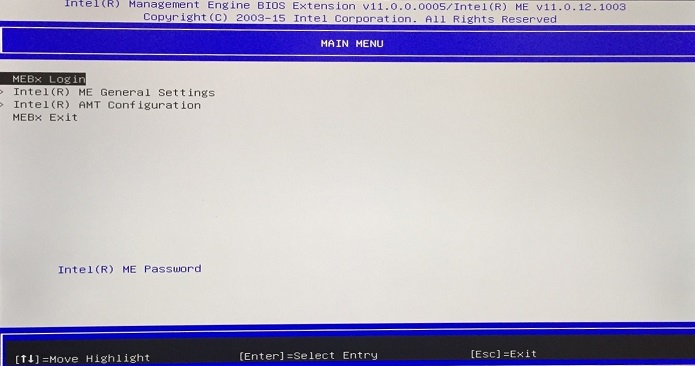
图 1.- MEBx BIOS 菜单
使用 RTCRST 重置跳线。
使用主板上的实时时钟重置 (RTCRST) 跳线针脚完成 MEBx 密码重置,以清除以前的配置
- 关闭系统,并从系统断开所有线缆和连接的设备
- 卸下系统护盖
- 找到系统主板上的 2 针脚密码 (PSWD) 跳线
- 卸下 2 针脚跳线帽
- 找到系统主板上的 2 针脚 RTCRST 跳线(通常位于台式机系统上的 CMOS 电池附近,例如下面的图 2)
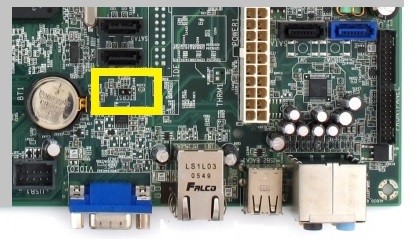
图 2。- 主板上的RTCRST跳线 - 将卸下的密码跳线插头插入 RTCRST 跳线针脚
- 插入交流电源并按电源按钮(系统无法开机)以清除 CMOS 信息,然后完全关闭系统
- 断开交流电源并等待约 30 秒
- 拔下 RTCRST 跳线针脚上的跳线插头,然后将其重新插入系统主板上的密码 (PSWD) 跳线针脚
- 装回系统护盖
- 重新连接好所有线缆和设备,然后打开系统。
 提醒:如果跳线位于难以触及的位置,或者系统是便携式设备,则可以使用卸下 CMOS 电池并耗尽系统的所有电量的次要选项。
- 从系统中卸下电池(在笔记本电脑中为主系统电池和 CMOS 备用电池)
- 按住电源按钮 10+ 秒,释放系统中的所有弱电
- 更换电池
受影响的产品
OptiPlex 3040 Micro, OptiPlex 3040 Small Form Factor, OptiPlex 3040 Tower, OptiPlex 5040 Tower, OptiPlex 5040 Small Form Factor, OptiPlex 7040 Tower, OptiPlex 7040 Micro, OptiPlex 7040 Small Form Factor, Dell Precision Tower 3420
, Dell Precision Tower 3620
...
文章属性
文章编号: 000138415
文章类型: Solution
上次修改时间: 30 4月 2026
版本: 7
从其他戴尔用户那里查找问题的答案
支持服务
检查您的设备是否在支持服务涵盖的范围内。