戴尔设备上的 DisplayPort 完整指南
摘要: 本文提供了有关 DisplayPort 的常见问题的回答。这包括将其作为一种协议,以及 Dell 笔记本电脑、平板电脑和台式机上的端口和接头。
本文适用于
本文不适用于
本文并非针对某种特定的产品。
本文并非包含所有产品版本。
说明
什么是 DisplayPort?
DisplayPort 是专为计算机设计的专业级显示器连接。将其视为 HDMI 的高性能替代品 — 从头开始构建,可处理多台显示器、超高分辨率以及商务和创意专业人士的苛刻需求。
与专注于家庭娱乐的 HDMI 不同,DisplayPort 在多显示器设置、高刷新率游戏和专业图形工作等计算机任务方面表现出色。当您需要显示器连接提供出色的性能和灵活性时,它是首选。
为获得最佳 DisplayPort 体验,请始终使用经过认证的线缆,更新驱动程序,并确保显示器支持您想要使用的功能。
DisplayPort 的工作原理
DisplayPort 使用基于数据包的高级传输,类似于互联网数据的传输方式。此方法具有以下几个优点:
- 更高的带宽效率:通过可用连接获得更高的可用速度
- 多个视频流:同时将不同的内容发送到多个显示器
- 嵌入式时钟信号:降低线缆复杂性并提高可靠性
- 双向通信:显示器可以与您的计算机通信
- 菊花链功能:从单个端口连接多台显示器
DisplayPort 连接器类型
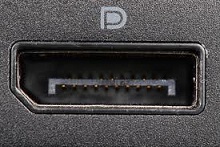
标准 DisplayPort
- 尺寸:适用于台式机和大型笔记本电脑的全尺寸接头
- 引脚:独特的 L 形连接器中的 20 个引脚
- 发现于:戴尔工作站、商用台式机、游戏计算机
- 更适合于:主显示器连接、高性能设置

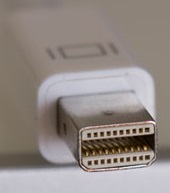
Mini DisplayPort
- 尺寸:紧凑型版本,适用于空间受限的设备
- 引脚:在更小的外形尺寸中提供相同的 20 个引脚
- 发现于:一些较旧的戴尔笔记本电脑、平板电脑
- 更适合于:空间至关重要的便携式设备
USB-C,支持 DisplayPort 替代模式
- 尺寸:标准 USB-C 连接器
- 功能:通过 USB-C 端口的 DisplayPort 信号
- 发现于:现代戴尔笔记本电脑和一些台式机
- 更适合于:单线缆解决方案,可传输显示、数据和电源
DisplayPort 版本和功能
| 版本 | 年 | 带宽 | 最大分辨率 | 多流 | 重要功能 |
|---|---|---|---|---|---|
| DisplayPort 2.0 | 2019 | 80 Gbps | 16K(60 Hz)、8K(120 Hz) | 是的 | UHBR(超高比特率),USB-C 集成 |
| DisplayPort 1.4 | 2016 | 32.4 Gbps | 8K,60 Hz(压缩) | 是的 | 前向纠错,改进的 HDR |
| DisplayPort 1.3 | 2014 | 32.4 Gbps | 5K(60 Hz)、8K(30 Hz) | 是的 | 显示流压缩、HDR 支持 |
| DisplayPort 1.2 | 2009 | 17.28 Gbps | 4K,60 Hz | 是的 | 多流传输、菊花链 |
| DisplayPort 1.1 | 2007 | 8.64 Gbps | 2560 x 1600,60 Hz | 否 | 延长线缆长度,支持 HDCP |
| DisplayPort 1.0 | 2006 | 8.64 Gbps | 2560 x 1600,60 Hz | 否 | 首个标配 DisplayPort 端口 |
DisplayPort 的特别之处
多显示器支持
DisplayPort 的最大优势在于能够从单个连接驱动多台显示器:
- 两台 2560×1600 显示器:专业工作站的理想之选
- 四台 1920×1200 显示器:交易大厅或监控的理想选择
- 兼容菊花链的显示屏:按顺序连接多台显示器
高刷新率
DisplayPort 在高刷新率游戏和专业应用程序中表现出色:
- 1440p,165 Hz:流畅竞技游戏体验
- 4K,120 Hz:未来就绪,可畅玩新一代游戏
- 可变刷新率:消除屏幕撕裂和卡顿
专业的色彩精度
DisplayPort 支持专业色彩标准:
- 10 位色深:数十亿种色彩,精准再现
- HDR 支持:高动态范围,适合专业视频工作
- 色彩空间灵活性:支持各种专业色彩标准
DisplayPort 与其他连接
DisplayPort 与 HDMI
DisplayPort 优势:
- 通过菊花链从一个端口连接多台显示器
- 更高的带宽,适合专业用途
- 更适合计算机特定功能
HDMI优势:
- 在电视上更广泛地支持
- 更适合家庭娱乐
- 更简单的线缆生态系统
- 在消费类设备上更常见
DisplayPort 与 USB-C
- DisplayPort:专用显示屏连接,提供出色性能
- USB-C:可传输 DisplayPort 信号以及数据和电源的多功能端口
DisplayPort 与 Thunderbolt
- DisplayPort:纯显示器连接,成本更低
- Thunderbolt:DisplayPort 以及高速数据和功率传输
常见应用场景
业务和生产力
- 多显示器工作站:财务、开发、设计工作
- 会议室:可靠的演示连接
- 数字标牌:专业显示器安装
创作人士
- 视频编辑:高分辨率时间轴和预览监视器
- 平面设计:色彩精准的显示屏,适用于打印和 Web 工作
- 3D 渲染:用于建模、纹理和渲染的多个监视器
- 摄影:专业的显示器校准和色彩精度
游戏和娱乐
- 高刷新率游戏体验:144 Hz+ 显示屏带来竞争优势
- 多显示器游戏:环绕声游戏设置
- 流媒体设置:用于内容创作的多台显示器
设置多台显示器
菊花链设置
- 连接主显示器:从计算机到第一台显示器的 DisplayPort
- 连接其他显示器:从第一台显示器连接到第二台显示器的 DisplayPort 输出端口
- 在 Windows 中配置:在“显示设置”中排列显示屏
- 验证带宽:确保总分辨率不超过端口容量
基于 Hub 的设置
- 使用 DisplayPort 集线器:将集线器连接到计算机的 DisplayPort
- 连接显示器:每个显示器都具有与集线器的专用连接
- 电源注意事项:确保集线器有足够的电源
- 驱动程序安装:安装任何所需的集线器驱动程序
对 DisplayPort 问题进行故障处理
无显示输出
- 检查电缆固定位置:确保 DisplayPort 连接器卡入到位
- 测试不同的线缆:尝试已知正常工作的 DisplayPort 线缆
- 验证显示器输入:在显示屏上选择正确的输入源
- 更新显卡驱动程序:从戴尔支持网站下载最新的驱动程序
多显示器问题
- 检查总带宽:确保组合分辨率不超过端口限制
- 验证菊花链支持:并非所有显示器都支持此功能
- 更新显示器固件:某些显示屏需要针对多流进行固件更新
- 尝试不同的连接顺序:更改最先连接的显示器
音频问题
- 将 DisplayPort 设置为音频设备:右键单击扬声器图标→播放设备
- 检查显示器扬声器:验证显示屏是否具有音频功能
- 更新音频驱动程序:从戴尔支持安装最新的音频驱动程序
- 使用其他显示器进行测试:确认音频在另一台显示器上工作正常
性能问题
- 降低颜色深度:如果遇到问题,请尝试使用 8 位而不是 10 位颜色
- 更低的刷新率:从 60 Hz 开始,逐渐增加
- 禁用显示压缩:如果图像质量受到影响,请关闭 DSC
- 检查线缆质量:使用经认证的 DisplayPort 线缆以获得最佳效果
线缆选择指南
标准 DisplayPort 线缆
- 长度:最远 4.5 米(15 英尺)全带宽
- 版本:查找 DisplayPort 1.4 认证线缆
- 质量标志:VESA 认证徽标
有源线缆与无源线缆
- 无源线缆:更便宜,工作距离更短,分辨率更低
- 有源线缆:更昂贵,需要更长距离或更高的分辨率
- 何时使用活动:4K+ 分辨率、超过 6 英尺的线缆、菊花链
USB-C 转 DisplayPort
- 适配器:用于基本连接的简单转换器
- 线缆:提供直接 USB-C 转 DisplayPort 线缆
- 兼容性:验证您的 USB-C 端口是否支持 DisplayPort 替代模式
带 DisplayPort 的音频
DisplayPort 可传输多达 8 个通道的未压缩音频,非常适合:
- 显示器扬声器:专业显示器内置扬声器
- 音棒:许多显示器将音频传递到连接的扬声器
- 专业音频:用于工作室工作的未压缩音频
- 家庭影院:连接到支持音频的显示器和接收器
笔记本电脑坞站注意事项
将 DisplayPort 与戴尔坞站配合使用时:
预期行为:入坞时音频自动切换到 DisplayPort 显示 潜在 问题:如果显示屏没有扬声器,则无声音 解决方案:在 Windows 声音设置中手动将音频切换回笔记本电脑扬声器
此自动切换功能可确保获得出色的音频体验,但对于没有扬声器的显示屏,可能需要手动调整。
常见问题
1.DisplayPort 和 HDMI 之间的区别是什么?
答:DisplayPort 专为计算机而设计,擅长连接多台显示器、高刷新率和专业功能。HDMI 专注于家庭娱乐,更适合电视和消费类设备。
2.我是否可以将多台显示器连接到一个 DisplayPort?
答:是的,DisplayPort 支持以菊花链方式连接兼容的显示器或使用 DisplayPort 集线器。您可以连接多达六台显示器,具体取决于分辨率和显卡功能。
3.我是否需要用于 4K 显示屏的特殊线缆?
答:对于 60 Hz 的 4K,任何 DisplayPort 1.2+ 线缆都可正常工作。要获得更高的刷新率或连接多台 4K 显示器,则需要 DisplayPort 1.4 认证线缆以获得最佳效果。Dell Technologies 建议使用显示器随附的线缆。
4.为什么我的 DisplayPort 连接无法与电视配合使用?
答:某些较旧的电视不支持 DisplayPort 输入。您可能需要 DisplayPort 转 HDMI 适配器,或者检查您的电视是否具有 DisplayPort 输入(在消费类电视上不常见)。
5.DisplayPort 是否可以像 USB-C 一样供电?
答:标准 DisplayPort 不为笔记本电脑供电。但是,具有 DisplayPort 替代模式的 USB-C 端口可以同时传输显示信号和功率传输。
6.DisplayPort 的最大线缆长度是多少?
答:无源 DisplayPort 线缆在最远 4.5 米(15 英尺)范围内可靠工作。如果距离更远,则需要有源线缆或 DisplayPort 延长器来维持信号质量。
7.DisplayPort 比 HDMI 更适合游戏吗?
答:对于 PC 游戏,DisplayPort 通常具有更高的刷新率、可变刷新率支持和更好的高分辨率游戏带宽等优势。不过,HDMI 2.1 在许多领域已经迎头赶上。
其他信息
受影响的产品
Alienware, Dell All-in-One, Dell Pro All-in-One, Dell Pro Max Micro, Dell Pro Max Slim, Dell Pro Max Tower, Dell Pro Micro, Dell Pro Slim, Dell Pro Tower, Dell Slim, Dell Tower, Inspiron, Legacy Desktop Models, OptiPlex, Vostro, XPS, G Series
, G Series, Alienware, Dell Plus, Dell Pro, Dell Pro Max, Dell Pro Plus, Dell Pro Premium, Inspiron, Latitude, Dell Pro Rugged, Vostro, XPS, Legacy Laptop Models, Fixed Workstations, Mobile Workstations, Dell Pro Max Micro XE FCM2250, Dell Pro Max Slim XE FCS1250, Dell Pro Max Tower T2 XE FCT2250, Dell Pro Max 16 XE MC16250, Dell Pro Micro Plus XE QBM1250, Dell Pro Slim Plus XE5 QBS1250, Dell Pro Tower Plus XE5 QBT1250
...
文章属性
文章编号: 000138764
文章类型: How To
上次修改时间: 30 4月 2026
版本: 10
从其他戴尔用户那里查找问题的答案
支持服务
检查您的设备是否在支持服务涵盖的范围内。