在 Latitude 5300 二合一和 5400 Chromebook 上运行 ePSA 和液晶屏 BIST 诊断程序
摘要: 以下文章提供有关如何在戴尔 Latitude 5300 二合一和 5400 Chromebook 笔记本电脑上运行集成诊断程序的信息。这些诊断程序包括增强型预引导系统评估 (ePSA) 和液晶显示屏内置自检 (LCD BIST) 诊断程序。
本文适用于
本文不适用于
本文并非针对某种特定的产品。
本文并非包含所有产品版本。
说明
目录:
什么是ePSA诊断程序,它们在ChromeOS上有何不同?
戴尔有一套内置于笔记本电脑、台式机、服务器和基于 Windows 的平板电脑中的自我诊断程序。
这称为戴尔增强型预引导系统评估 (ePSA) 和液晶显示屏内置自检 (LCD BIST)。
当您无法启动笔记本电脑时,您应该首先尝试运行这些自我诊断程序。测试提供的任何错误代码都有助于排除故障。
您必须注意几个差异。在运行 Chrome 操作系统的戴尔笔记本电脑上运行 ePSA 和 BIST 有所不同:
-
液晶屏 BIST 不能在这些笔记本电脑上单独运行,只能通过 ePSA 诊断程序访问。
-
使用最新的无线 (OTA) 更新,确保您的 Chrome 操作系统是最新的 可用版本。有关此内容的详细信息,请参阅以下文章:
- 戴尔知识库文章:如何检查 Chromebook 上的软件更新
提醒:如果您要查找有关在 Windows 设备上运行液晶屏 BIST 或 ePSA 诊断程序的更多信息,请参阅以下链接:
- 戴尔知识库文章:通过集成和在线诊断程序解决硬件问题
如何在 Latitude 5300 二合一和 5400 Chromebook 笔记本电脑上启动 ePSA 和液晶屏 BIST 诊断程序
访问和运行 ePSA 和液晶屏 BIST 诊断程序的步骤:
-
按住 F2 键和 电源按钮 以打开笔记本电脑,它应启动至Chrome恢复屏幕。
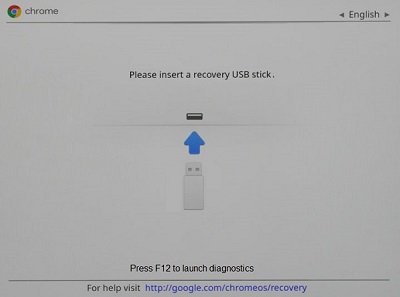
提醒:当恢复屏幕提示输入恢复 USB 驱动器时,运行板载诊断程序不需要恢复驱动器。
-
按 F12 键从屏幕上显示的菜单中启动诊断程序:
-
如果屏幕上未列出 F12 选项,则必须退出屏幕上的窗口。将您的 Chrome 操作系统更新到可用的最新版本,然后从 步骤 1 重新开始。
-
如果您按 F12 键,但笔记本电脑不会执行任何操作。您可以同时按 CTRL + C 键 以完成相同的操作。
-
-
笔记本电脑显示屏幕,显示
Press the POWER button to run diagnostics - to go back press the ESC key.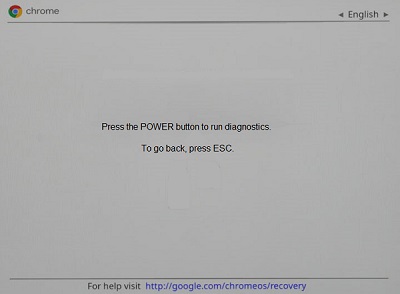
提醒:建议您等待五秒钟,然后再按下电源按钮。如果您按下电源按钮的速度太快,您可能会抢占笔记本电脑。这可能会导致它关闭,而不是按预期启动进入诊断程序。
-
按 电源按钮 以运行诊断程序。
-
笔记本电脑关闭并重新启动以启动进入 ePSA ( 液晶屏 BIST 是这一系列测试的第一部分)。
受影响的产品
Latitude 5300 2-in-1 Chromebook, Latitude 5400 Chromebook文章属性
文章编号: 000138952
文章类型: How To
上次修改时间: 30 4月 2026
版本: 9
从其他戴尔用户那里查找问题的答案
支持服务
检查您的设备是否在支持服务涵盖的范围内。