PS 系列:在没有 Java 插件程序支持的情况下启动 PS Series Group Manager 应用程序
摘要: 在浏览器中启动组管理器默认为使用 Java 插件“在浏览器窗口中启动”,而不是使用 Java Web Start “作为应用程序启动”。“Launch as an application”(作为应用程序启动)选项仅在一些错误条件下出现。
本文适用于
本文不适用于
本文并非针对某种特定的产品。
本文并非包含所有产品版本。
症状
在浏览器中启动组管理器默认为使用 Java 插件 在浏览器窗口中启动 ,而不是使用 Java Web Start 作为应用程序启动 。
仅在某些错误情况下才会显示 作为应用程序启动 的选项。例如,未安装所需的 Java Runtime Environment (JRE)。此外,在从浏览器内的当前 UI 会话注销时
-
使用不支持 Java 插件的浏览器会导致 Group Manager UI 提示安装/更新其 Java 版本(图 1 [仅英文])。
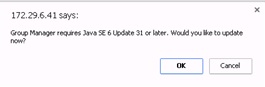
图 1:安装或更新 Java 版本消息 -
单击Cancel(取消)将打开一个页面,其中将提供Launch as an application(作为应用程序启动)选项。这将使用 Java Web Start 技术将 Group Manager 作为应用程序启动 (图 2 [仅英文])。
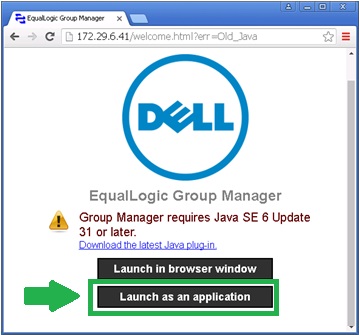
图 2:单击 Launch as an application提醒:单击 OK 可转至 Java 下载页面。
在此情况下,组管理器 UI 不会提供有关如何启动应用程序的明确说明,直到到达此页面。
原因
Oracle 宣布弃用 Java 浏览器插件,许多浏览器供应商已停止支持基于标准的插件。
解决方案
当浏览器不支持 Java 插件时,可以使用以下任一方法启动组管理器 UI:
- 使用 Java Web Start 将组管理器 UI 作为独立应用程序启动。
- 要使用 Java Web Start 将组管理器 UI 作为独立应用程序启动,请打开命令提示符并输入以下命令(而不是常用的 URL)
javaws http://<appliance-ip>/groupmgr.jnlp提醒:系统必须已安装 Java Runtime Environment (JRE) 1.6.0_31 或更高版本,并且必须更新 PATH 环境变量以包含 Java bin 目录。
- 要使用 Java Web Start 将组管理器 UI 作为独立应用程序启动,请打开命令提示符并输入以下命令(而不是常用的 URL)
- 直接转到选项页面,然后选择作为应用程序启动。
- 要访问 “选项 ”页面,请输入以下 URL(而不是常用的 URL):
提醒:某些浏览器通过单击 Launch as an application(而不是启动应用程序)来下载文件 groupmgr.jnlp。在这种情况下,双击下载的文件以启动应用程序。
对于Mac OS/X 10
- 单击Launch as an application(作为应用程序启动)。这将下载 groupmgr.jnlp 文件并将其添加到您的下载列表中(图 3 [仅英文])。

图 3:下载列表
提醒:双击下载列表中的文件会导致以下 Mac OS 安全消息(图 4 [仅英文])。

图 4:Mac OS安全消息 - 要启动组管理器,在“Preferences”(首选项)程序中打开“Security”(安全性)面板,然后单击Click the lock to make changes(单击锁进行更改)。
- Mac OS会记住最后一个被阻止的程序,并让我们可以选择打开它,而无需编辑任何常规设置。
- 单击 Open Anyway(图 5 [仅英文])。这将打开一条安全消息(图 6 [仅英文]):
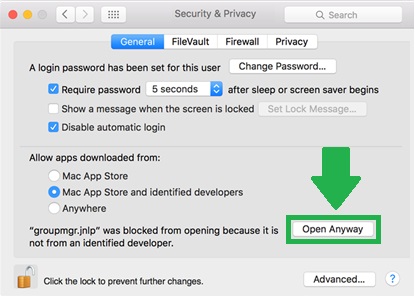
图 5:打开“首选项”程序中的“安全”面板,然后单击“仍然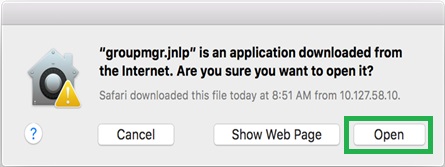 打开”图 6: 打开groupmgr.jnlp文件
- 单击Open(打开)以启动组管理器。
- Mac OS将保存groupmgr.jnlp文件的这些安全性设置,并且未来不会提示用户执行这些安全步骤。
完成后,上述选项将创建桌面快捷方式和开始菜单项,以便将来启动 Dell PS Series Group Manager。
受影响的产品
EqualLogic (PS Series)文章属性
文章编号: 000139153
文章类型: Solution
上次修改时间: 26 6月 2025
版本: 3
从其他戴尔用户那里查找问题的答案
支持服务
检查您的设备是否在支持服务涵盖的范围内。