PowerEdge:使用 Lifecycle Controller 通过 USB 驱动器导入 iDRAC 许可证
摘要: 本文介绍如何使用导入服务器许可证功能从 Lifecycle Controller UI 导入 iDRAC 许可证。
本文适用于
本文不适用于
本文并非针对某种特定的产品。
本文并非包含所有产品版本。
说明
使用 导入服务器许可证 功能从 Lifecycle Controller UI 导入 iDRAC 许可证。您可能需要导入许可证的情形包括设置出厂的新服务器,同时将 Express 许可证升级到 Enterprise 许可证等。此外,您还可以使用 iDRAC 界面来管理 iDRAC 许可证。
PowerEdge:如何使用 Web 界面管理 iDRAC 许可证?
目录
前提条件
导入服务器许可证之前,请确保满足以下前提条件:
- 服务器上已安装的许可证数量不得超过 16 个。
- 要导入的许可证未过期。
- 要导入的许可证不是永久类型,它具有与另一台服务器关联的唯一标识符或服务编号。
- 要导入的许可证是正确的压缩文件,而不是损坏的文件。
- 要导入的许可证不得已安装在同一服务器上。
- 如果要导入租赁许可证,则该导入日期必须是租赁日期激活之后的日期。
从 USB 驱动器导入服务器许可证
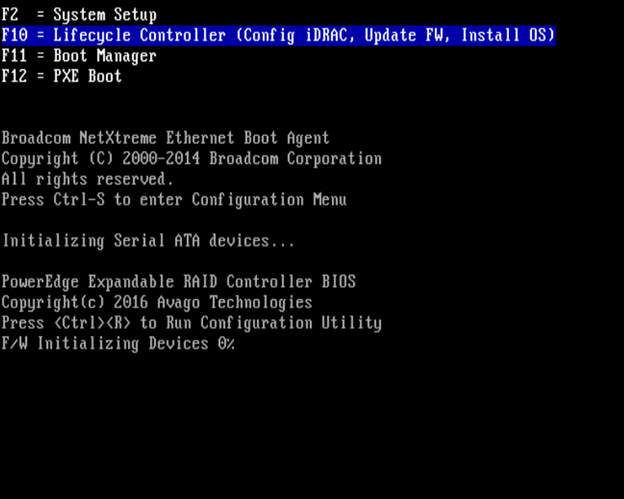
- 启动 Lifecycle Controller(要启动 Lifecycle Controller,请重新启动系统,并在 POST 期间按 <F10> 以从显示的列表中选择 Lifecycle Controller。首次启动 Lifecycle Controller 时,它会显示设置向导,允许您配置首选语言和网络设置)。
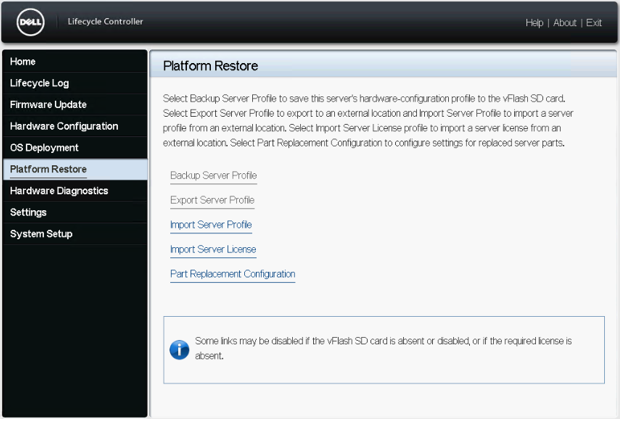
- 在左侧窗格中,单击 Platform Restore。
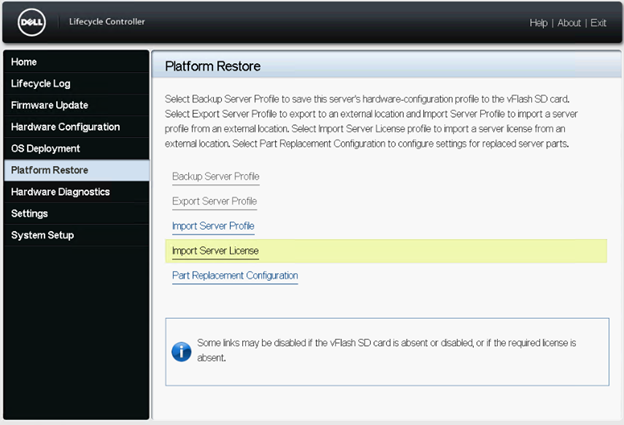
- 在右侧窗格中,单击 Import Server License。
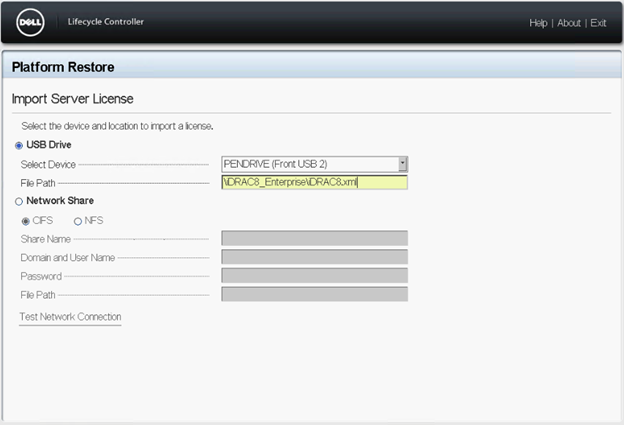
- 在 Import Server License 页面上,单击 USB Drive,然后从 Select Device 下拉菜单中,选择连接的 USB 驱动器。
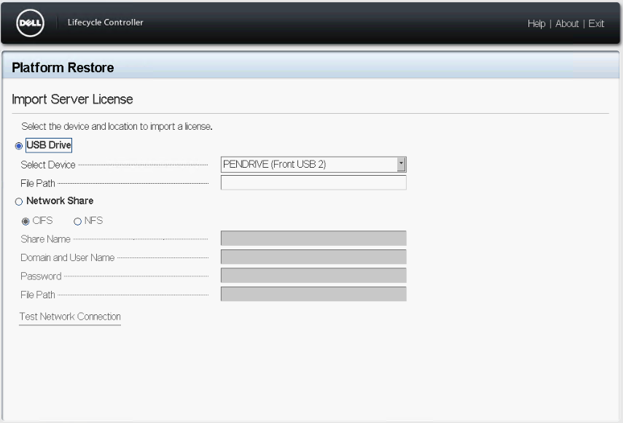 提醒:如果未连接 USB 驱动器,将显示以下消息:Insert Media.(插入介质。)
 - 在 File Path 字段中,输入目录或子目录路径(例如
\iDRAC8_Enterprise\iDRAC8.xml),其中许可证的 XML 文件存储在所选设备中,然后单击 完成。许可证将导入和安装,并显示以下消息:License Successfully Imported(许可证已成功导入)。
其他信息
如何使用 Dell Lifecycle Controller 通过 USB 驱动器导入服务器配置文件。
持续时间:00:03:00 (hh:mm:ss)
如果可用,可以使用此视频播放器上的 CC 图标选择隐藏式字幕(字幕)语言设置。
受影响的产品
C Series, Rack Servers, Tower Servers, iDRAC7, iDRAC8, iDRAC9文章属性
文章编号: 000139682
文章类型: How To
上次修改时间: 15 4月 2026
版本: 9
从其他戴尔用户那里查找问题的答案
支持服务
检查您的设备是否在支持服务涵盖的范围内。