使用 SCCM 创建包含适用于您的戴尔 PC 的驱动程序的更新 Windows PE 映像
摘要: 有关如何使用正确的驱动程序 CAB 更新启动映像的信息(机柜:Windows 文件扩展名)文件和 Windows 自动安装工具包版本,以与新的戴尔型号兼容。
本文适用于
本文不适用于
本文并非针对某种特定的产品。
本文并非包含所有产品版本。
症状
以下文章提供了有关如何使用适当的驱动程序 CAB 更新启动映像的信息(机柜:Windows 文件扩展名)文件和 Windows 自动安装工具包版本,以与新的戴尔型号兼容。
解决新戴尔系统的引导映像问题
如果在对以前未使用过的新型号进行映像后遇到问题,但现有设备可以正常工作。应使用最新的 Windows PE(预安装环境)CAB 文件和 Windows 自动安装工具包版本(如有必要)更新启动映像,以便与正在使用的较新型号兼容。
以下说明是在 SCCM 中完成此作的建议步骤:
-
为 SCCM 创建新的 Windows 10 18009 启动映像:
-
指定 启动映像 WIM (Windows 映像格式)文件的路径
-
提供启动映像 的名称、版本 和 注释 (即 Windows 10 1809)
-
将新系统的最新驱动程序 CAB 文件添加到 SCCM 中的启动映像
-
下载最新的 WinPE 10 CAB 文件
-
将其解压到临时目录
-
使用导入新驱动程序向导将 x64 目录的内容导入 SCCM:
-
指定要从中导入驱动程序的临时目录位置
-
选择导入驱动程序,然后从指定重复驱动程序选项下拉菜单中将新类别附加到现有类别
-
-
分配类别名称(即 PE10x64-A10):
-
选中隐藏未进行数字签名的驱动程序旁边的框
- 它将显示导入的文件 - 选择 全选
-
选中“启用这些驱动程序并允许计算机安装它们”旁边的框
-
在下面的文本框中键入您的 “类别名称” ,将 此驱动程序分配到一个或多个类别以进行筛选
-
-
在“创建驱动程序包”窗口中创建驱动程序包名称(即 WinPE10x64 A10):
-
键入 驱动程序包名称
-
键入 适当的批注
-
指定配置管理器存储添加到此包的驱动程序的网络路径
-
-
在导入新驱动程序向导中选择要将驱动程序添加到以下位置的新软件包:
-
向下滚动列表,直到找到驱动程序 包名称 并选中它旁边的框
-
-
选择 引导映像 ,以使用 导入新驱动程序向导添加驱动程序:
-
向下滚动列表,直到找到 启动映像名称 并选中它旁边的框
-
-
它最终应该显示您的启动映像,并且驱动程序可见
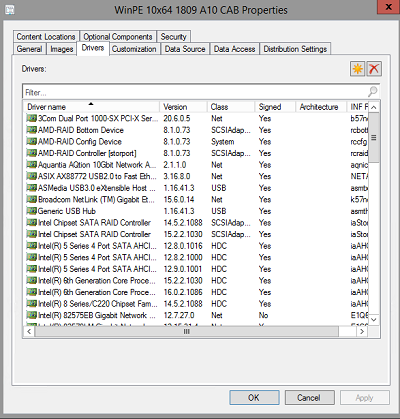
引导映像属性
原因
.不适用
解决方案
不适用。
受影响的产品
Latitude, Vostro, XPS, Fixed Workstations文章属性
文章编号: 000140273
文章类型: Solution
上次修改时间: 01 5月 2026
版本: 6
从其他戴尔用户那里查找问题的答案
支持服务
检查您的设备是否在支持服务涵盖的范围内。