忘记 Windows 密码或者指纹无法登陆的解决方案
摘要: 此文用于提供忘记Windows 密码或者登入时无法扫描指纹的解决方案
本文适用于
本文不适用于
本文并非针对某种特定的产品。
本文并非包含所有产品版本。
症状
目录:
此文用于提供忘记Windows 密码或者登入时无法扫描指纹的解决方案
如何进入恢复界面
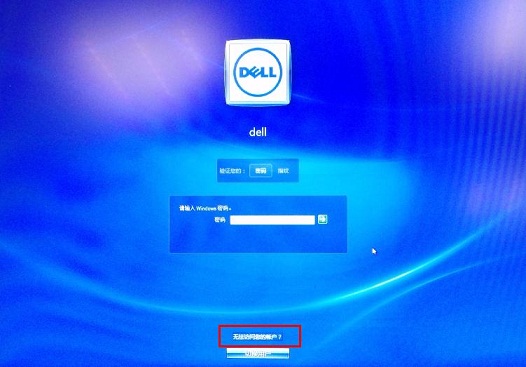
1. 启动机器进入 Windows 登陆界面,您可以在屏幕下方看到"无法访问您的帐户"。如图:
2. 点击"无法访问您的账户"后,会弹出恢复问题对话框。如图:
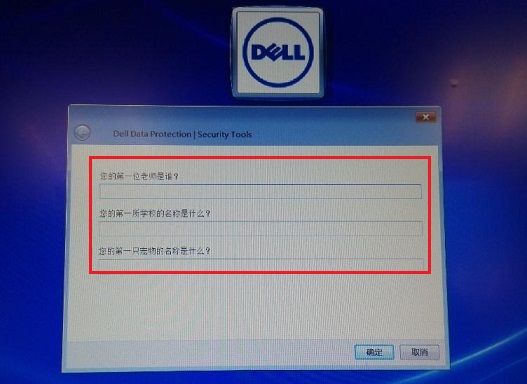
3. 请输入您的恢复问题并点击确定
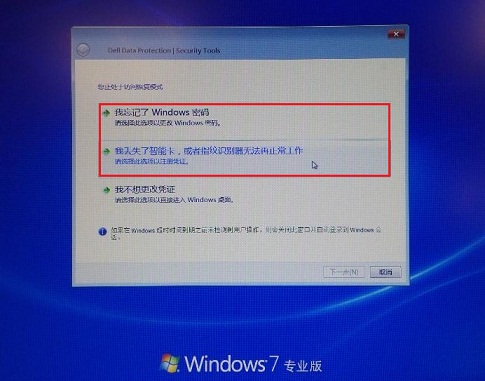
恢复问题的答案验证通过后会出现以下三个选项。如图:
重新设置 Windows 密码
1. 点击"我忘记了 Windows 密码"。如图:
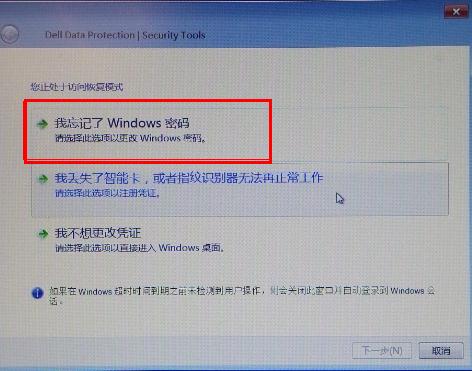
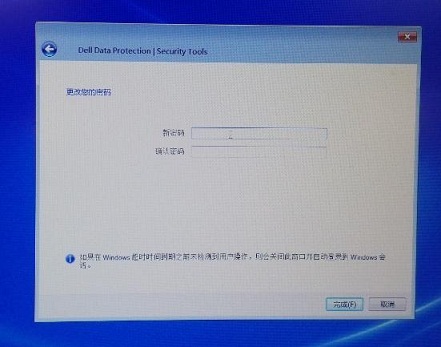
2. 在弹出的新的对话框中输入新的 Windows 密码并点击完成即可。如图:
删除并重新设置指纹识别
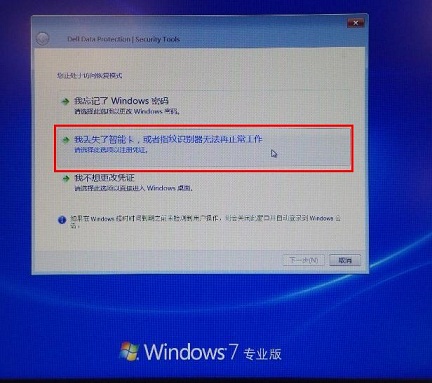
1. 点击"我丢失了智能卡,或者指纹识别器无法再正常工作"。如图:
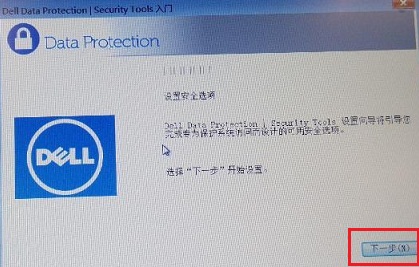
2. 在弹出的对话框中点击"下一步"开始设置。如图:
3. 点击"下一步"。如图:
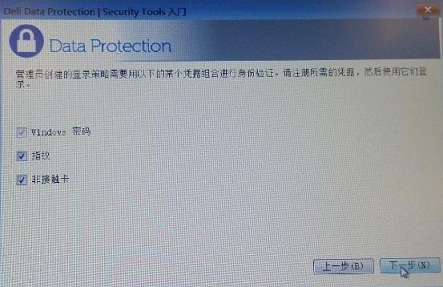
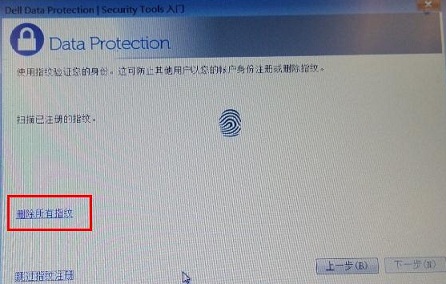
4. 在新的对话框中可以看到"删除所有指纹"的选项,点击删除即可。如图:
原因
解决方案
受影响的产品
Latitude E6540, Latitude E7240 Ultrabook, Latitude E7440文章属性
文章编号: 000140811
文章类型: Solution
上次修改时间: 01 5月 2026
版本: 5
从其他戴尔用户那里查找问题的答案
支持服务
检查您的设备是否在支持服务涵盖的范围内。