使用 Latitude 7212 Rugged Extreme 平板电脑上的 ePSA 和诊断 LED 指示灯
摘要: ePSA 和诊断程序指示灯因笔记本电脑和平板电脑而异。本文提供适用于 Latitude 7212 Rugged Extreme 平板电脑的信息。
本文适用于
本文不适用于
本文并非针对某种特定的产品。
本文并非包含所有产品版本。
症状
如何运行ePSA诊断程序套件
Dell Enhanced Pre-Boot System Assessment (ePSA) 诊断程序会在系统上运行一整套硬件检查,以确保所有设备都处于正常工作状态。此诊断程序内置在BIOS中,并在操作系统外部工作。
可从下面链接的文章中找到有关ePSA诊断程序的更多信息:
-
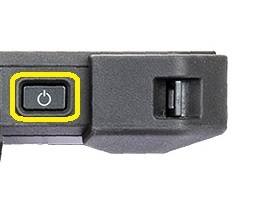
打开Latitude平板电脑的电源
-
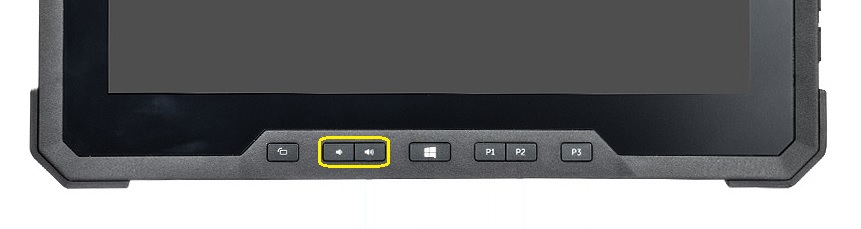
在系统启动过程中按下音量降低按钮,直至出现BIOS Screen(BIOS屏幕)。启动是指出现戴尔徽标屏幕但尚未引导至操作系统的这段时间。
-
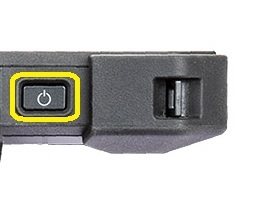
打开Latitude平板电脑的电源
-
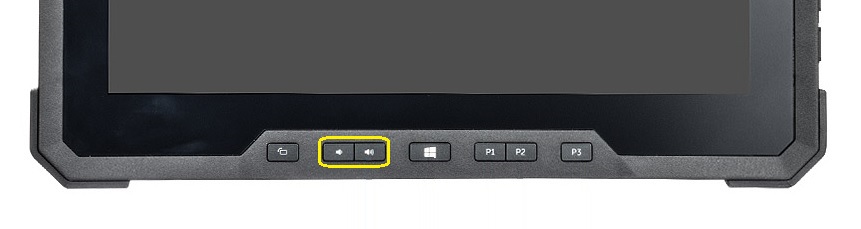
在系统启动过程中按下音量提高按钮,直至出现Boot Menu Screen(引导菜单屏幕)。启动是指出现戴尔徽标屏幕但尚未引导至操作系统的这段时间。
-
使用音量提高按钮浏览Boot Menu(引导菜单)列表至Diagnostics(诊断程序)并按音量降低按钮以选择该选项。
-
系统从此时开始自动运行 ePSA 实用程序。
-
打开Latitude平板电脑的电源
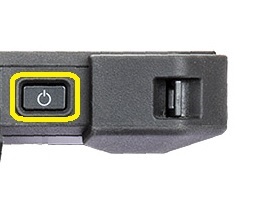
-
在系统启动过程中按F12键,直至出现Boot Menu Screen(引导菜单屏幕)。启动是指出现戴尔徽标屏幕但尚未引导至操作系统的这段时间。
-
使用光标键浏览Boot Menu(引导菜单)列表至Diagnostics(诊断程序)并按Enter键以选择该选项。
-
系统从此时开始自动运行 ePSA 实用程序。
原因
使用ePSA测试硬件
ePSA不等您输入即开始在所有检测到的硬件上自动运行Quick Test(快速测试)。(液晶屏测试除外,它会查找您对屏幕上问题的回答。)要选择要测试的特定部件,您可以按 ESC 键 取消 Quick Test ,而是选择 Thorough Test Mode 。
解决方案
从何处获取诊断LED指示灯及其对您的意义
在此特定系统上,诊断指示灯是电源按钮上的单个 LED,它使用光的颜色和脉冲数来传达故障代码。
这意味着 LED 指示灯由每种颜色的两组数字组成。
- 第一个编号对应于LED指示灯上琥珀色闪烁次数。(1-9次闪烁)
- 第二个编号对应于LED指示灯上白色闪烁次数。(1-9次闪烁)
| LED 指示灯代码 | 故障描述 | 建议的步骤 |
|---|---|---|
| 2,1 | CPU |
|
| 2, 2 | 系统主板:BIOS ROM故障 |
|
| 2,3 | No Memory |
|
| 2、4 | 内存故障 |
|
| 2、6 | 系统主板:芯片组 |
|
| 2、7 | LCD |
|
| 3、3 | 找不到BIOS恢复映像 |
|
| 3, 4 | BIOS恢复映像无效 |
|
受影响的产品
Latitude 7212 Rugged Extreme Tablet文章属性
文章编号: 000140966
文章类型: Solution
上次修改时间: 01 5月 2026
版本: 7
从其他戴尔用户那里查找问题的答案
支持服务
检查您的设备是否在支持服务涵盖的范围内。