Dell Storage:SC180 更换冷却风扇模块
摘要: Dell Storage:SC180 更换冷却风扇模块
本文适用于
本文不适用于
本文并非针对某种特定的产品。
本文并非包含所有产品版本。
症状
SC180扩展柜支持五个冷却风扇模块。如果一个冷却风扇模块发生故障,其余风扇模块将继续冷却扩展柜。
提醒:当冷却风扇模块发生故障时,其余模块中的风扇速度会显著提高,以提供充分的冷却。安装新的冷却风扇模块时,风扇速度会逐渐降低。
目录
识别故障冷却风扇模块
要确定哪个冷却风扇模块出现故障,请使用 Dell Storage Client。单击硬件选项卡。- 单击 硬件 选项卡。
- 在 硬件 选项卡导航窗格中,选择 Storage Center。
- 在 硬件警报 区域中,找到能够识别具有故障冷却风扇的机柜的硬件警报。
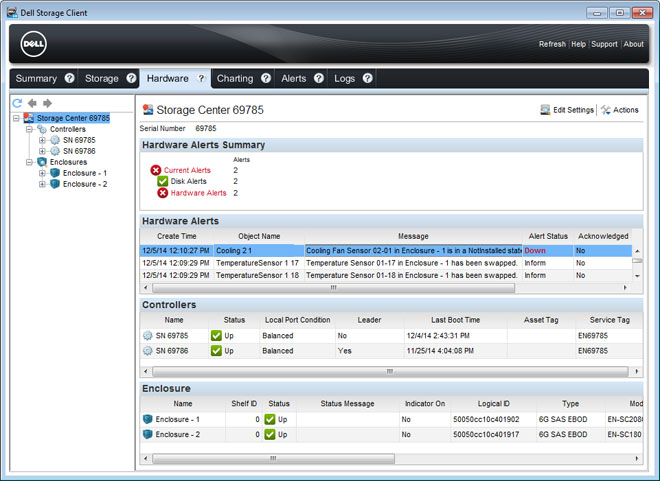
图 1:硬件警报:识别冷却风扇出现故障的机柜
- 在 硬件 选项卡导航窗格中,展开上一步中标识的机柜。
- 选择 冷却风扇。每个冷却风扇的状态显示在 冷却风扇 选项卡中。
- 选择出现故障的冷却风扇。故障冷却风扇模块的位置显示在 风扇视图 选项卡中。
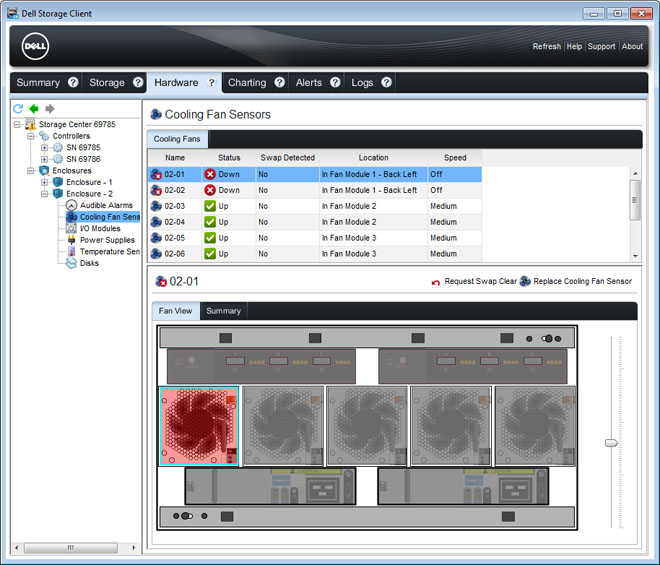
图 2:显示发生故障的冷却风扇模块的机柜后视图
更换冷却风扇模块
使用此过程可更换出现故障的冷却风扇模块。前提条件
- 使用 SupportAssist 将诊断数据发送至戴尔技术支持服务。
- 请联系戴尔技术支持服务,让他们知道您正在执行维修。
关于此任务
您可以一次更换一个冷却风扇模块,而无需关闭扩展柜。步骤
- 按压释放卡舌,然后使用手柄将风扇模块从机箱中拉出。
注意:风扇模块很重。为避免受伤,请在卸下模块时使用双手。
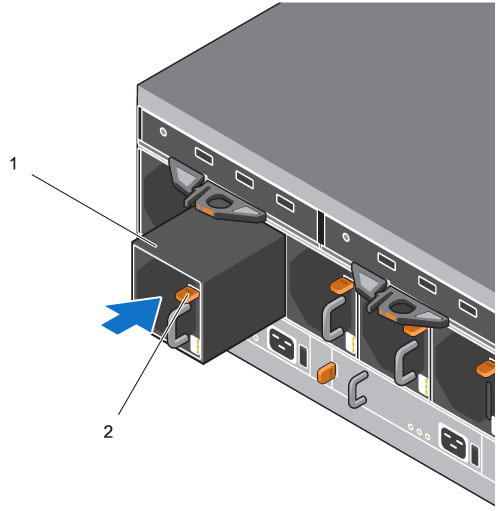
图 3:卸下风扇模块
1.风扇模块
2.释放卡舌
- 旋转更换风扇模块,使释放卡舌和手柄位于右侧。
- 将更换风扇模块滑入机箱,直至其完全就位且释放卡舌卡入到位。
提醒:等待几秒钟,以便机柜识别风扇模块并确定其状态。正常工作时,风扇模块的模块正常 LED 变为绿色,并且电池故障和风扇故障 LED 熄灭。此外,Dell Storage Client 中的冷却风扇状态指示灯将变为绿色。
- 在 Dell Storage Client 中,确保更换风扇模块被识别并显示为已启动并正在运行。
后续步骤
- 使用 SupportAssist 将诊断数据发送至戴尔技术支持服务。
- 请联系戴尔技术支持服务,让他们知道您已完成维修。
原因
。
解决方案
。
受影响的产品
Dell Storage SC180文章属性
文章编号: 000141415
文章类型: Solution
上次修改时间: 29 7月 2025
版本: 5
从其他戴尔用户那里查找问题的答案
支持服务
检查您的设备是否在支持服务涵盖的范围内。