如何验证 Chromebook 已取消配置
摘要: 检查 Chromebook 是否已设置为“Deprovisioned”的步骤。
本文适用于
本文不适用于
本文并非针对某种特定的产品。
本文并非包含所有产品版本。
说明
取消 Chromebook 配置
以下步骤可帮助您确定 Chromebook 是否已取消配置。
- 打开 Chromebook。进入登录屏幕后,单击右下角的时钟,您将看到 Wi-Fi 图标。
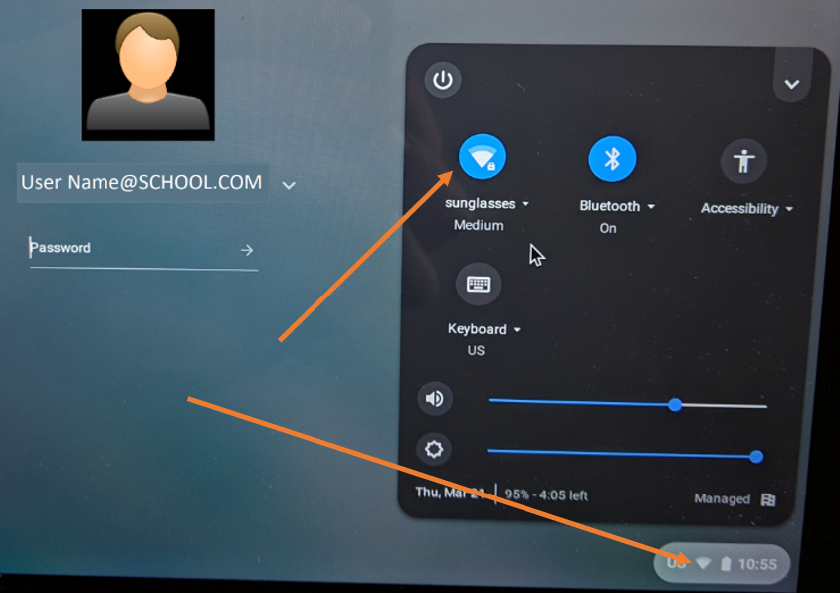
- 然后,您会看到可用的网络。选择您拥有的并连接。
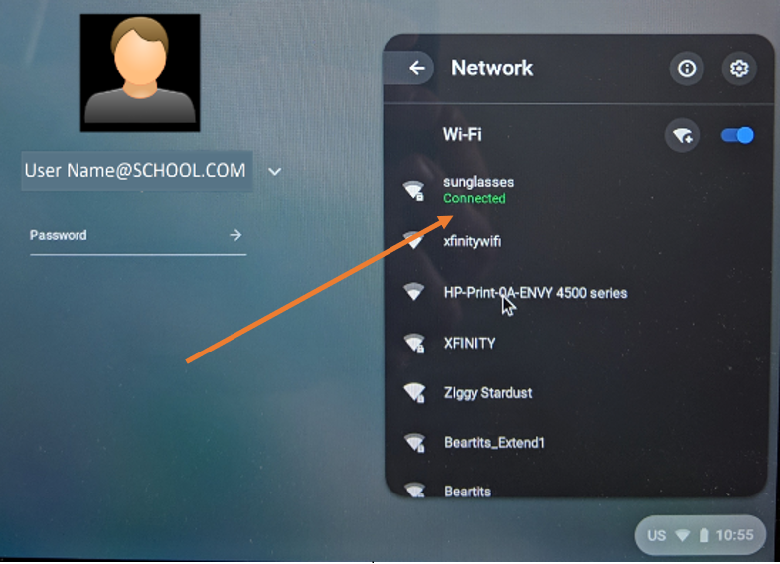
- 这将使 Chromebook 能够从 Google 管理控制台接收更新以取消其配置。
- 接下来,查看是否有“Browse as Guest”选项。
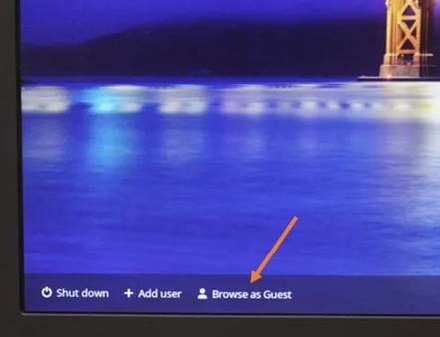
- 如果 “Browse as Guest” 选项不存在,系统仍处于注册状态。您可以稍等片刻后再查看其是否更改,但如果未显示“Browse as Guest”选项,则表示它仍处于已配置或已注册状态。
- 如果“Browse as Guest”可用,请选择该选项。
- 进入 ChromeOS 后,打开浏览器。
- 键入以下命令:
chrome://policy - 您将看到以下屏幕。
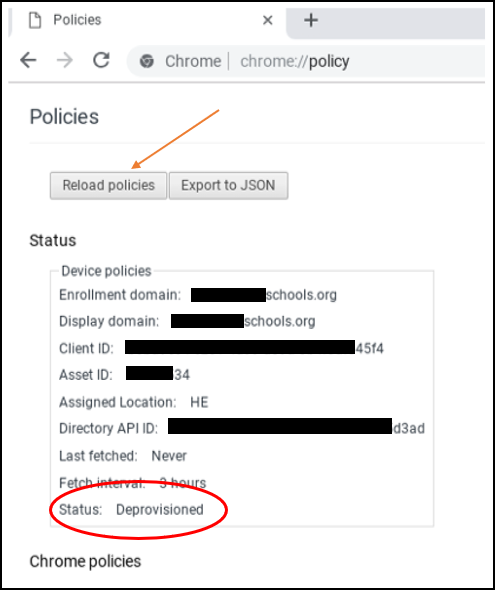
- 查看列表底部显示的状态。它应该显示“Deprovisioned”。Google 建议您单击“Reload Policies”以确保它是最新的。
- 如果状态显示为“Deprovisioned”,则表示已完成。
提醒:即使状态显示为“Deprovisioned”,它可能仍会显示它由学校管理。这会一直持续到操作系统恢复为止。
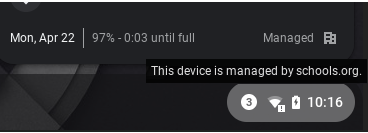
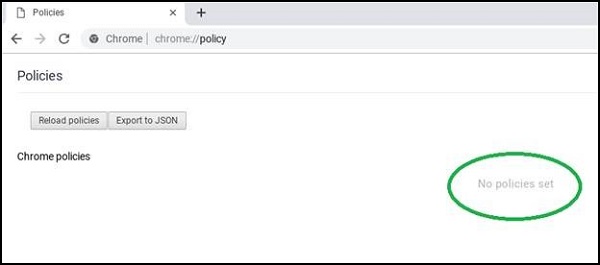
ChromeOS 恢复后,您可以返回到 chrome://policy 它将显示“No Policies Set”。
受影响的产品
Chromebook, Chromebook 11, Chromebook 3100 2-in-1., ChromeBook 3100, Chromebook 3120 (End of Life), Chromebook 11 3180, Chromebook 11 3189, Chromebook 5190 2-in-1, Chromebook 5190, Chromebook 13 3380, Chromebook 7310, ChromeBook 3400
, Inspiron Chromebook 11 3181, Inspiron Chromebook 11 3181 2-in-1, Inspiron Chromebook 7486
...
文章属性
文章编号: 000143518
文章类型: How To
上次修改时间: 01 5月 2026
版本: 7
从其他戴尔用户那里查找问题的答案
支持服务
检查您的设备是否在支持服务涵盖的范围内。