如何在 Dell PowerEdge 服务器上安装操作系统?(操作系统部署)
摘要: LifeCycle Controller可通过OS Deployment(操作系统部署)功能简化操作系统的安装。
本文适用于
本文不适用于
本文并非针对某种特定的产品。
本文并非包含所有产品版本。
症状
本文介绍如何在Dell PowerEdge服务器上安装操作系统(OS)。包括逐步说明和操作系统安装视频,例如使用生命周期控制器安装 Windows Server 2016。
 注:确保您要安装的操作系统在您的PowerEdge服务器上受支持。详细信息可在本文的常见问题故障排除部分中找到。
目录
1.前提条件
1.1.更新服务器
在安装新的操作系统之前,请更新服务器固件以充分利用所有功能。
本文介绍了如何更新 PowerEdge 服务器。
从支持网站下载戴尔操作系统驱动程序包。
1.访问支持网站,输入您系统的服务标签,或单击"Browse all products"并选择您的产品。
2.单击"DRIVERS and DOWNLOADS"选项卡,将"Dell OS Driver Pack"键入关键字框中,接着下载戴尔操作系统驱动程序包,然后将其上传到 iDRAC 的"update and rollback"部分。
1.2.安装源
要安装操作系统,必须为服务器提供源介质。安装文件可通过以下方式提供:
- DVD 光驱、
- USB设备
- PXE网络引导
- 安装的ISO文件(通过iDRAC虚拟介质)
 注:如果您想要使用 ISO 文件进行操作系统部署,则按照文章中提供的步骤进行操作。如何使用 iDRAC 的虚拟介质功能在 ISO 映像上引导。
1.3.存储位置
要在虚拟磁盘上安装操作系统,请确保安装软件RAID或PowerEdge RAID控制器,并且至少有两个(或更多,取决于所需的RAID级别)硬盘驱动器可用。在特定情况下,可以将操作系统安装在SD卡上。
2.安装操作系统
有2种方法可用来安装操作系统:
-
使用LifeCycle Controller来安装受支持的操作系统
- Windows 服务器
- 基于 Linux 的发行版
 注:对于先前的服务器代系(9G和10G),未发布LCC功能。备用方法是从Systems Management Tools and Documentation DVD(系统管理工具和说明文件DVD)引导,以访问实时部署界面。查找有关SMTD部署的更多信息。
-
如何在 Dell PowerEdge 服务器上通过 iDRAC9 装载和卸载驱动程序包(仅限 14G/iDRAC9)
登录到服务器的 iDRAC9,导航至 1.Configuration > 2.Virtual Media > 3.Mount Drivers
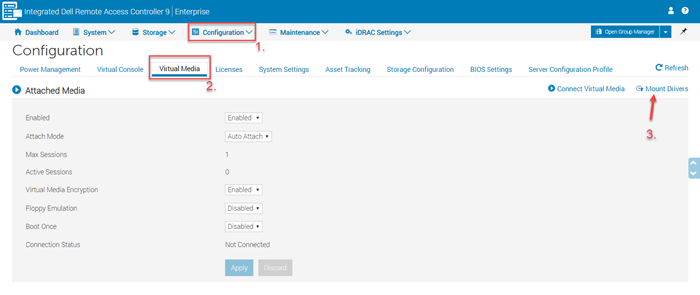
- 单击"Mount Drivers"按钮。
有关装载和卸载驱动程序包的更多信息可在 HOW17085 中找到
-
- VMware ESXi发行版
- 在 PowerEdge T20/T30 上安装操作系统
- 不支持通过 LCC 安装的操作系统
2.1.使用LifeCycle Controller
这是安装操作系统的首选方法。LifeCycle Controller可通过OS Deployment(操作系统部署)功能简化操作系统的安装。使用此功能时,会预先加载驱动程序,然后再开始安装过程。操作系统可以顺畅安装,因为操作系统能够良好识别所有组件。
 注:第一次访问生命周期控制器时,将显示一个向导以帮助进行初始配置。如果需要,以下手册详细介绍了配置步骤:
要执行的步骤:
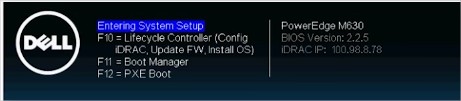
- 在引导过程中按F10以进入Lifecycle Controller(LCC)
- 在左侧菜单中选择OS Deployment(操作系统部署)
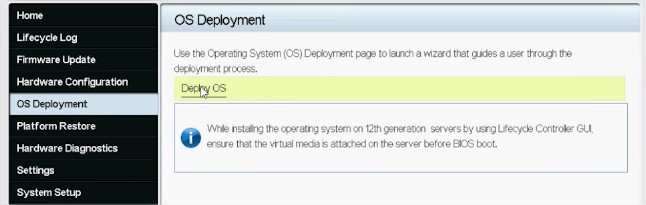
- 单击Deploy OS(部署操作系统)
- 选择Configure RAID First(首先配置RAID)或直接转到OS Deployment(操作系统部署),具体取决于您是否已设置RAID
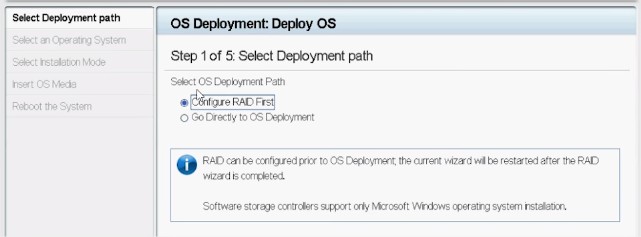
- 如果适用,按照向导的指示设置RAID磁盘
- 选择操作系统:可在BIOS或UEFI中设置引导模式。必须在System Services(系统服务)设置中正确配置匹配的引导模式(F2)
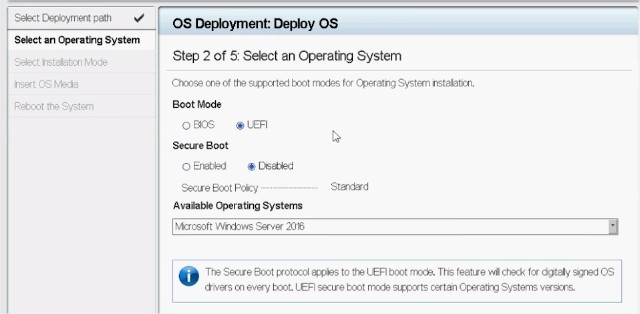
- 根据需要选择Manual(手动)或Unattended/Automatic(无人值守/自动)安装
- 插入操作系统安装介质(DVD驱动器或iDRAC的虚拟介质)
- 按照OS installation wizard(操作系统安装向导)的提示进行操作(如已选择Manual install[手动安装])
有关OS Deployment(操作系统部署)步骤的详细信息,可在LifeCycle Controller手册中找到。
 注:提供的戴尔支持的操作系统列表会因系统上更新的驱动程序包而发生变化。要更新驱动程序,请下载与您的服务器关联的最新操作系统驱动程序包。
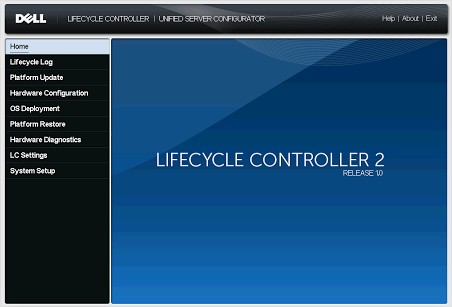
图1:PowerEdge 12G Lifecycle Controller GUI
备用方法:使用SMTD在9G和10G服务器上安装操作系统
尚未发布适用于9G和10G戴尔服务器的LifeCycle Controller功能。备用方法是使用"Systems Management Tools and Documentation DVD ISO"(系统管理工具和说明文件DVD ISO)文件,它允许在该文件上引导后部署支持的操作系统。此文件还可用于更新任何戴尔服务器,只需在其上引导即可。
安装操作系统的步骤:
- 下载 ISO 文件并将它刻录到 DVD(或保存在 USB 设备上)
- 在DVD上引导,并继续进行OS deployment(操作系统部署)
- 按照 SMTD 安装说明进行操作,然后插入操作系统安装介质。
System Management Tool and Documentation(系统管理工具和说明文件)的手册可在此处下载(仅限英文)。
手动安装操作系统时,PERC驱动程序可能会缺失。在该情况下,无法识别驱动器,并且无法识别用于安装的磁盘或存储位置。
在安装操作系统期间,下载并手动导入 PERC 驱动程序。
文章HOW11629显示了在安装Windows期间加载PERC驱动程序的示例。
要使用 iDRAC 虚拟控制台以通过使得 ISO 文件来安装操作系统,请参阅文章使用 iDRAC6、7、8 和 9 上的虚拟介质功能。
2.2.直接从操作系统介质引导
可以直接从操作系统安装介质引导以安装操作系统。安装程序可能无法将服务器的某些组件识别为操作系统介质,因此可能不包括所有必要的驱动程序。可以在安装操作系统之后,再从戴尔支持网站下载驱动程序并进行安装。
要执行的步骤:
- 插入操作系统安装介质(DVD驱动器、USB、iDRAC的虚拟介质)并在该介质上引导
- 在引导过程中按F11以选择引导设备。
- 按照OS installation wizard(操作系统安装向导)的提示进行操作
- 安装操作系统之后,手动安装缺少的驱动程序。
3.安装视频
- 使用LifeCycle Controller在戴尔服务器上安装Microsoft Windows Server(以Windows Server 2016为例)
此视频演示使用LifeCycle Controller安装Windows操作系统的过程。 - 操作系统部署 - 手动安装
此视频演示使用Lifecycle Controller手动安装模式安装操作系统的过程。 - 无人值守操作系统安装 - BIOS模式
Lifecycle Controller提供了一个基础架构,供操作系统加载程序将操作系统配置文件用于在BIOS模式中进行操作系统部署,所需的人为干预最少。 - 无人值守操作系统安装 - UEFI模式
Lifecycle Controller提供了一个基础架构,供操作系统加载程序将操作系统配置文件用于在UEFI模式中进行操作系统部署,所需的人为干预最少。 - 操作系统部署 - 使用PXE安装方法安装和配置Red Hat Enterprise Linux 7
此视频演示在板载存储控制器上使用PXE安装方法来安装并配置Red Hat Enterprise Linux 7。
4.常见问题故障排除
4.1.我的PowerEdge服务器支持哪种操作系统?
Dell EMC与操作系统厂商合作,以确保性能的一致性和可靠性。操作系统库页面提供了每个PowerEdge型号支持的操作系统的列表。不受支持的操作系统可能导致安装过程失败或硬件组件无法正常工作。
 注:
注:
4.2.我需要操作系统的哪些许可证或订阅?
要启用操作系统的所有功能,可能需要许可证(Windows 和 ESXi)或订阅 (Linux)。您可在此查找受支持操作系统的最常见供应商的链接:
许可资源:
订阅资源:
4.3.如何在戴尔主页上查找驱动程序?
如果操作系统中未包括硬件组件的驱动程序,则从戴尔主页中下载该缺失软件:
-
转至 www.dell.com/drivers,通过输入服务编号或手动选择产品类型,选择所需的系统类型。
-
选择安装的操作系统,在预期字段中输入匹配关键字,然后按Enter。
-
现在相应驱动程序显示在下面。单击下载标志,接收所需文件。
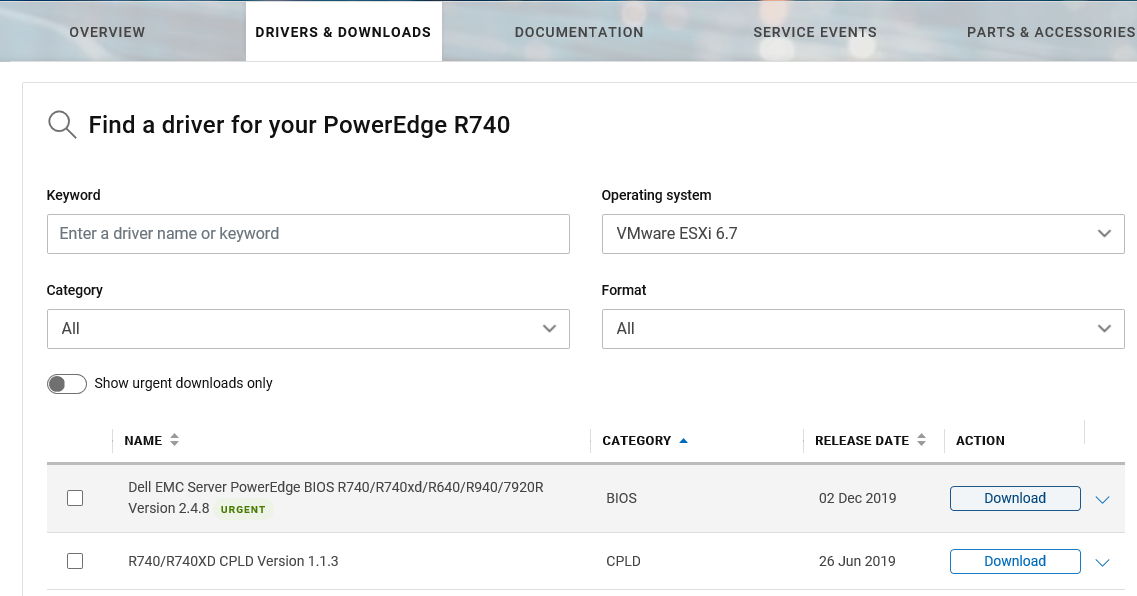
图3:在戴尔主页上搜索软件
4.4.预安装VMware ESXi的出厂密码是什么?
从第14代Dell PowerEdge服务器开始,预安装的VMware ESXi设置了出厂密码。root密码为机器的服务标签。可在部署过程中更改。对于前代服务器,未设置密码。
详细信息可在专门的文章Dell 14G PowerEdge: What is the Default VMWare ESXi Root password for R740, R640, and 14G Servers(Dell 14G PowerEdge:R740、R640和14G服务器的默认VMWare ESXi Root密码是什么)中找到。
4.5 如何使用批量许可证介质安装Windows
LifeCycle Controller需要标准Windows零售介质才能继续进行安装。LifeCycle Controller不支持批量许可证介质。可能有 3 种解决方案:- 使用 iDRAC9 装载和卸载驱动程序包。更多信息可在 HOW17085 中找到
- 直接在批量许可证介质上启动,然后使用 Windows 操作系统安装程序。需要手动注入 RAID 控制器驱动程序来检测阵列和虚拟磁盘。找到合适的驱动程序的最好方法是使用Dell.com/Support站点上的服务标签并选择PERC驱动程序。
- 使用带有生命周期控制器的标准零售介质执行安装,然后用批量许可证密钥激活操作系统。
 注意:这篇文章中说明了如何手动加载PERC驱动程序。


如果您有售后相关问题,请扫描上方二维码或者搜索微信号"戴尔中国服务" 联系您的微信专属客服,尊享一对一工程师在线服务。我们将竭诚为您解决您的问题。
| 需要更多帮助? | |
 |
查找更多产品资源 |
 |
访问我们的社区并从中获取支持 |
 |
创建一个在线支持请求 |
受影响的产品
PowerEdge, Legacy Server Models, PowerEdge R320, PowerEdge R420, PowerEdge R520, PowerEdge R720, PowerEdge R820, PowerEdge T320, PowerEdge T420, PowerEdge T620文章属性
文章编号: 000145425
文章类型: Solution
上次修改时间: 21 9月 2020
版本: 1
从其他戴尔用户那里查找问题的答案
支持服务
检查您的设备是否在支持服务涵盖的范围内。