如何在 ChromeOS 中查看 Chromebook 网络属性
摘要: 以下文章提供有关在 ChromeOS 中查看网络属性的步骤的信息。
本文适用于
本文不适用于
本文并非针对某种特定的产品。
本文并非包含所有产品版本。
说明
您无法在 ChromeOS 中看到网络属性
以下步骤是 ChromeOS 中联网的常见故障处理步骤。(例如:它包括检查 IP 地址、网络掩码、默认网关和域名服务器 (DNS) 服务器。
使用浏览器查看网络信息
单击桌面右下角的状态区域或键入 chrome:settings 在 Chrome 浏览器的多功能框中。

单击Settings(设置)。

单击互联网连接 > 下的下拉框(向下箭头) Wi-Fi 网络(如果正在使用 USB 以太网适配器,则单击以太网)。单击您的网络连接名称。
提醒:如果单击网络名称而未先单击下拉框,则不会报告您的网络属性。

“连接”选项卡显示有关 Wi-Fi 接入点和一些相关无线设置的详细信息:

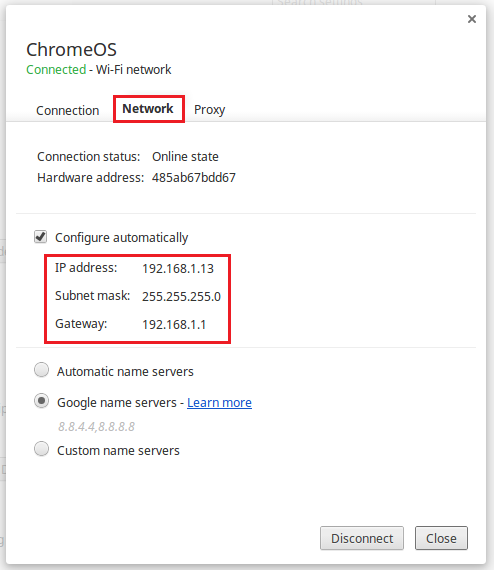
网络选项卡显示您的 Internet 协议 (IP) 地址、默认网关和 DNS 选项。
提醒:您可以更改 DNS 设置,以自动使用动态主机配置协议 (DHCP) 提供的 DNS 服务器、使用 Google DNS 服务器或手动配置。
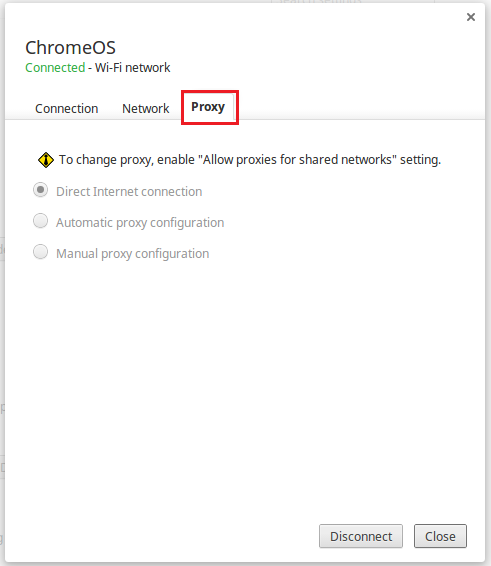
除非网络管理员设置了代理服务器,否则代理选项卡不适用。如果需要代理设置,我们建议您联系您的网络管理员。
备选 IFCONFIG 方法
没有办法直接运行 ifcfg,即使 ChromeOS 基于 Linux。运行的结果 ifconfig 可以通过打开浏览器、键入以下内容来查看: chrome://system ,然后展开 ifconfig 部分,如下所示。这是查看 IP 地址、MAC 地址和网络统计数据的有用方法。但是,它不会显示默认网关或 DNS 服务器。

查找剩余网络信息的最简单方法之一是键入 chrome://network 在多功能框中。这将显示有助于进行更复杂的网络故障处理的网络事件列表。同时按下 CTRL 和 F 键可调出窗口右上角的查找框。如果您搜索 networkpropertyupdated 并查找最新事件,然后这会显示 DHCP 分配并在下面突出显示的网络属性。

受影响的产品
Chromebook, Chromebook 11, Chromebook 3120 (End of Life)文章属性
文章编号: 000147163
文章类型: How To
上次修改时间: 16 12月 2024
版本: 3
从其他戴尔用户那里查找问题的答案
支持服务
检查您的设备是否在支持服务涵盖的范围内。