OptiPlex台式机上的输入设备问题指南
摘要: 详细了解如何识别和解决戴尔 OptiPlex 台式机上的输入设备问题。
本文适用于
本文不适用于
本文并非针对某种特定的产品。
本文并非包含所有产品版本。
说明
目录:
解决台式机上的输入设备问题
输入设备是台式机外围设备的另一个名称,例如键盘和鼠标,支持控制和输入信息到桌面。
键盘和鼠标可以是有线或无线。接口可以是USB或Din。
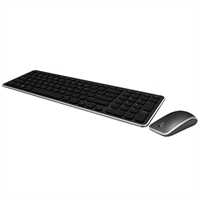
本文介绍一些常见问题以及识别和解决这些问题的最快故障处理步骤。
提醒:请阅读手册或联系设备供应商以获取对其他输入设备的支持。(例如:触控笔、平板电脑、游戏杆和游戏控制器。)
输入问题。
常见的输入设备问题如下:
- 在启动时找不到设备
- 操作系统启动时找不到设备。
- 连接时断时续
- 使用设备时缺乏控制。
下面的故障处理方法有助于确定问题范围,然后缩小问题范围,从而快速解决问题。
硬件故障处理
-
检查外围设备是否损坏。是否有液体泼溅的迹象?是否有任何部件脱落?所有按钮和按键在按下时是否干净利落地按下并反弹并起作用?
-
如果有损坏,请查看更换外围设备。如果损坏发生在台式机上,则需要付费维修台式机。
-
如果没有损坏,则转至下一步。
-
-
将外围设备交换到另一个台式机。那里是否也发生同样的事情?将另一个外围设备插入此台式机是否显示相同的问题?
提醒:测试的最佳设备是有线 USB 设备。
-
如果故障是在启动时未检测到键盘,并且键盘一直位于桌面上。在出现戴尔闪屏时快速按 F2 或 F12 键。台式机是否进入 BIOS 或启动一次菜单?
-
如果是,则问题出在操作系统上。转至下一节中的步骤1。
-
如果不是,则问题在操作系统外部。在另一个端口中尝试外围设备(大多数台式机在台式机的正面和背面都有 USB 端口。确保测试正面和背面端口。)如果这解决了问题,则联系支持人员了解特定端口的问题,以进一步解决问题。
-
-
如果问题是间歇性的,在仍插入台式机的情况下移动外围设备线是否会影响设备的功能?
-
如果是这样,并且外围设备在另一个台式机上正常,则表明端口松动。请联系支持部门报告问题。
-
如果是这样,并且其他台式机上的外围设备相同,则更换外围设备。
-
-
在原始外围设备出现故障的相同端口中尝试不同类型的外围设备,例如硬盘、USB 笔式驱动器、电话或相机。是否正确拿起新外围设备,它们是否按预期工作?
-
如果是,则问题很可能是与外围设备的兼容性问题有关。请联系原始外围设备的供应商。
-
如果没有,请联系支持人员以进一步解决此问题。
-
软件故障处理
第一个软件故障处理步骤通常是将操作系统排除在问题之外。仅当台式机仍然存在故障时,才需要执行此操作。这与外围设备插入的端口无关,或者没有已知良好的部件。尝试使用一些中间步骤从任何问题中恢复。但是,它需要判断以确定排除操作系统还是执行中间步骤更快、更容易。
-
通过双向交换硬盘来排除操作系统,并查看故障是跟随驱动器还是继续存在于设备上?如果没有已知状况良好的台式机或硬盘可用于检测,则下一步是恢复或重新安装操作系统。或者,从 Ubuntu Live 光盘 (CD) 介质光盘启动,查看是否出现相同的问题。查看台式机型号的手册,了解有关拆卸和安装部件的说明。如果没有 Ubuntu Live 光盘,请从下面的链接下载 ISO。要从 CD 启动,请在戴尔启动画面按下 F12键,然后从 Boot once menu(启动一次菜单)中选择正确的选项。
-
如果从活动 CD 或已知工作良好的硬盘启动时发现故障,请联系支持人员以进一步解决此问题。
-
在当前活动的 CD 上看不到故障,或者在安装已知工作良好的硬盘的情况下,一切运转正常。继续执行指南以还原或重新安装操作系统。
-

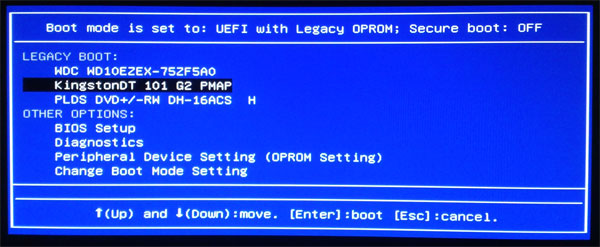
如果故障处理指向操作系统,并且有足够的时间对软件进行进一步的故障处理。在还原或重新安装操作系统之前,请尝试以下步骤。
-
遇到输入外围设备问题。在重新安装操作系统的最后手段之前,需要尝试几个步骤。第一步是尝试系统还原。以下指南适用于 Windows 10。将操作系统恢复到输入问题开始出现之前的日期。这是否解决了该问题?
-
是,则问题已解决。
-
否,则转至 步骤 3。
-
-
转至控制面板,然后打开设备管理器。从桌面卸载相应的驱动程序,然后转至戴尔支持站点 ,下载并安装针对外围设备列出的最新驱动程序。如果是 USB 设备,则删除并重新创建 USB 集线器。(右键单击每个 USB 集线器,然后选择 卸载。重新启动桌面以重新创建 Hub。)这是否解决了该问题?
-
是,则问题已解决。
-
否,则转至 步骤 4。
-
-
在 控制面板中转至输入设备属性。确保所有内容均设置为默认值,并且没有内容设置为禁用。确保外围设备已正确列出并报告处于正常工作状态。这是否解决了该问题?
-
是,则问题已解决。
-
否,则转至 步骤 5。
-
-
如果仍然遇到问题,下一步是重新安装操作系统。这可以通过恢复出厂设置、使用在线戴尔恢复映像或使用安装介质来完成。确保保留的所有内容都备份到外部源。确保所有序列号和产品标识符在重新安装软件时都很方便。
通过聊天、Twitter 或电子邮件在线联系技术支持,或拨打本地支持号码联系我们:
受影响的产品
OptiPlex文章属性
文章编号: 000147201
文章类型: How To
上次修改时间: 02 5月 2026
版本: 11
从其他戴尔用户那里查找问题的答案
支持服务
检查您的设备是否在支持服务涵盖的范围内。