如何使用 Print Screen 键在 Windows 中进行屏幕截图
摘要: 如何使用 Windows 中的 Print Screen (PrtScr) 键截取整个屏幕的屏幕截图或仅截取活动窗口的屏幕截图。它介绍了 Windows + PrtScr、Alt + PrtScr、Fn 组合键等快捷键、屏幕截图的保存位置以及这些按键在戴尔键盘上显示的不同之处。
本文适用于
本文不适用于
本文并非针对某种特定的产品。
本文并非包含所有产品版本。
说明
Print Screen 键的概述:
- 捕获显示屏(全屏、所有活动窗口或活动窗口)的快照。
- 自动将屏幕截图复制到 Windows 剪贴板。
- 您可以将屏幕截图粘贴到 Paint、 Photoshop、 Word 或 电子邮件客户端等应用程序中。
- 某些组合键会将屏幕截图直接保存到 “Pictures > Screenshots ”文件夹中。
打印屏幕关键位置:
台式机键盘
- 此键通常位于 右上角。
- 可能表现为:PrintScreen、 PrntScrn、 PrntScr、 PrtScn、 PrtScr、 PrtSc 或类似产品(图 1)。
提醒:对于某些台式机键盘(如KM3322W键盘),如果没有专用的 PrtScr 键,请使用 Fn + Insert 。
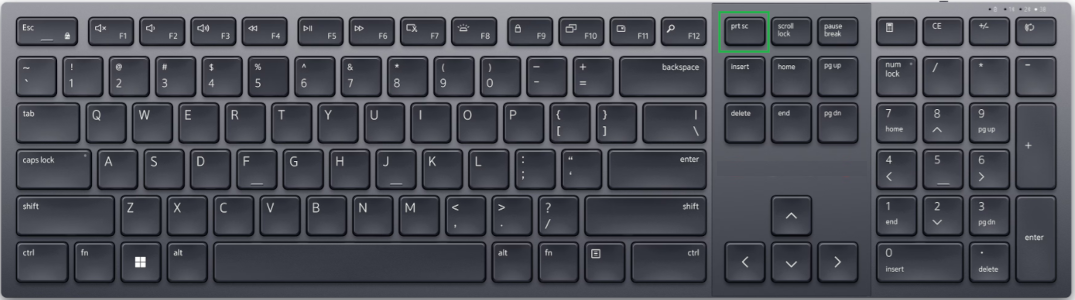
图 1:台式机键盘上的 Print Screen 键示例
笔记本电脑键盘
- 此键通常位于 功能(F 键)行上。
- 通常需要 Fn + F10 或其他功能键(图 2)。
- 具有 电容式/发光功能行 的笔记本电脑可能需要先启用功能层。
- 某些笔记本电脑在没有专用 PrtScr 键时使用 Fn + Insert 。
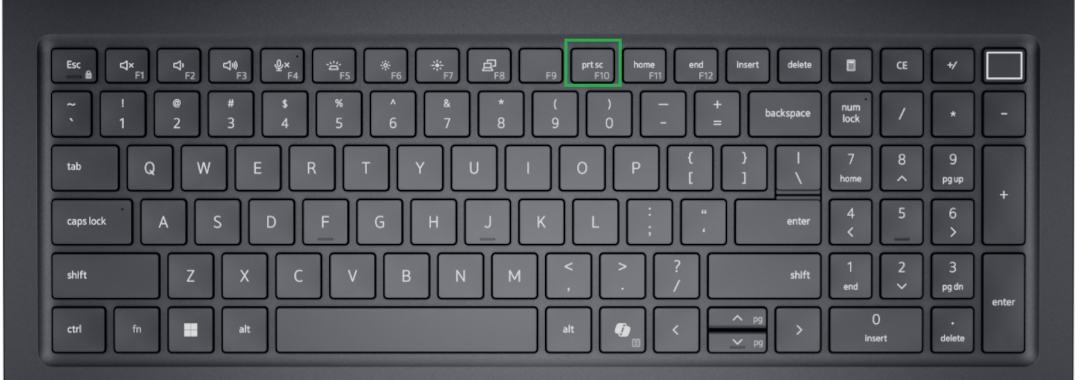
图 2:笔记本电脑键盘上的 Print Screen 键示例
Windows 11 和 Windows 10 中的屏幕截图方法:
捕获整个屏幕:
Windows 键 + PrtScr
- 自动保存到:图片 > 屏幕截图 文件夹。
- 在基于 Windows 的平板电脑上:Windows 按钮 + 调低音量。
捕获所有活动窗口:
PrtScr
- 将整个桌面复制到剪贴板。
仅捕获活动窗口:
Alt + PrtScr
- 仅将当前窗口复制到剪贴板。
使用和编辑屏幕截图:
捕获后:
- 打开图像编辑器(例如, 画图、 Photoshop 或任何接受粘贴或存储图像的应用程序)。
- 使用 Alt + PrtScr 时,按 Ctrl + V 将屏幕截图粘贴到图像编辑器(如“画图”)中。
- 根据需要编辑或保存。对于高级捕获(矩形、自由形式、定时),请使用 Windows 截图工具。
其他资源:
- 如果这些说明似乎不适用于您的笔记本电脑或台式机键盘,请参阅设备的用户指南以了解型号特定的按键布局。有关更多信息,请参阅戴尔知识库文章 戴尔产品的手册和说明文档(英文版)
受影响的产品
Alienware, Dell All-in-One, Dell Pro All-in-One, Dell Pro Max Micro, Dell Pro Max Slim, Dell Pro Max Tower, Dell Pro Micro, Dell Pro Slim, Dell Pro Tower, Dell Slim, Dell Tower, Inspiron, Legacy Desktop Models, OptiPlex, Vostro, XPS, G Series
, G Series, Alienware, Dell Plus, Dell Pro, Dell Pro Max, Dell Pro Plus, Dell Pro Premium, Inspiron, Latitude, Dell Pro Rugged, Vostro, XPS, Legacy Laptop Models, Fixed Workstations, Mobile Workstations, Dell Pro Max Micro XE FCM2250, Dell Pro Max Slim XE FCS1250, Dell Pro Max Tower T2 XE FCT2250, Dell Pro Max 16 XE MC16250, Dell Pro Micro Plus XE QBM1250, Dell Pro Slim Plus XE5 QBS1250, Dell Pro Tower Plus XE5 QBT1250
...
文章属性
文章编号: 000147539
文章类型: How To
上次修改时间: 02 5月 2026
版本: 19
从其他戴尔用户那里查找问题的答案
支持服务
检查您的设备是否在支持服务涵盖的范围内。