如何在 Windows 安装设置过程中安装存储控制器 (F6) 驱动程序
摘要: 本文概述了不同 RAID 控制器的存储控制器驱动程序的安装过程。
本文适用于
本文不适用于
本文并非针对某种特定的产品。
本文并非包含所有产品版本。
症状
原因
无可用的原因信息。
解决方案
目录:
在重新加载操作系统期间为 RAID 控制器安装驱动程序
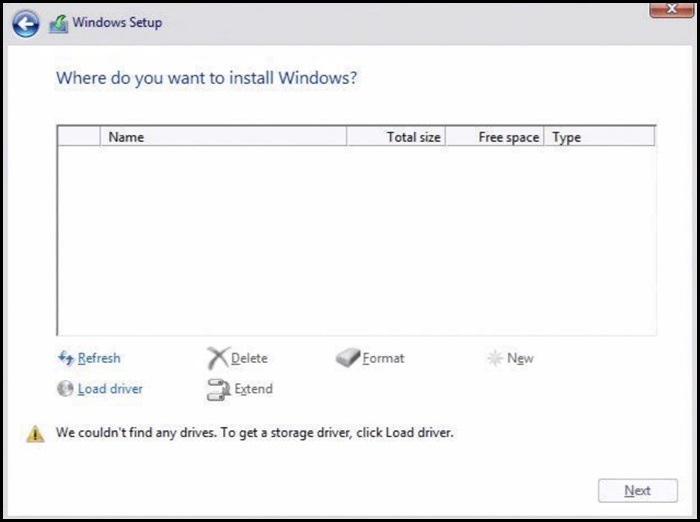
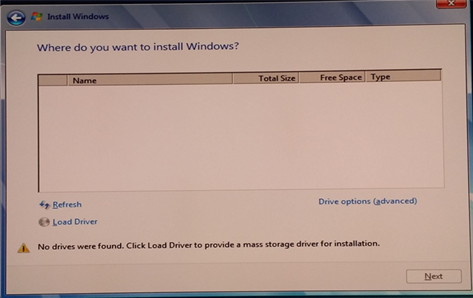
在使用活动 RAID 阵列重新安装 Windows 期间,操作系统可能会提示需要存储控制器驱动程序。必须先安装驱动程序,然后才能加载软件。如果操作系统映像不包括正确的 RAID 控制器驱动程序,Windows 将无法看到硬盘以开始安装。
必须确定正确的 RAID 控制器驱动程序类型。戴尔计算机硬件配置会指示这一点。相应的驱动程序可以从戴尔支持站点下载。
安装缺失的存储控制器驱动程序的作系统提示示例。
使用英特尔控制器安装 RAID 驱动程序
- 检查计算机的 BIOS 并确保已选择 RAID On 选项。
- 在 RAID BIOS 中设置所需的 RAID 阵列。
- 从我们的支持网站下载正确的预操作系统驱动程序并将其解压。
- 对于 IRST 的两个版本,要下载的驱动程序不同。确保获得正确的驱动程序,通常指定 F6 驱动程序。
- 如果从 Dell DVD 加载 Windows,则 IRST 驱动程序是加载的一部分,无需使用此过程。但 IRSTe 驱动程序不是。
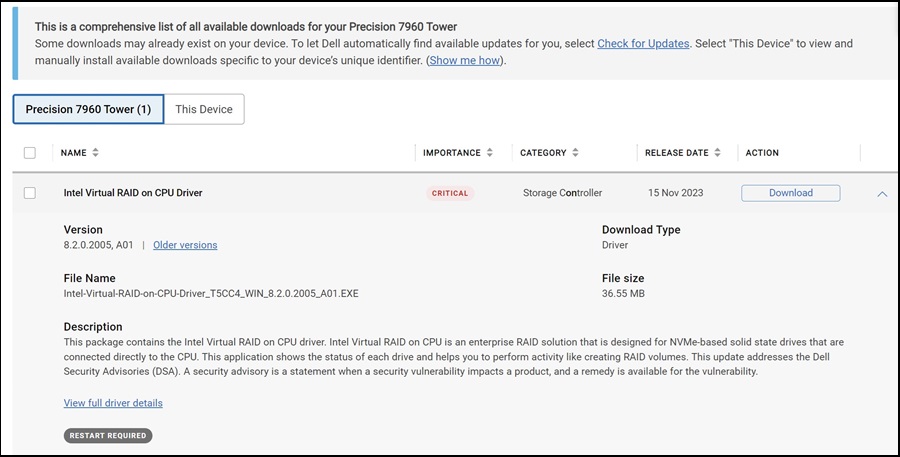
- 将解压的文件加载到 USB 驱动器上。
- 必须在另一台计算机上完成此操作。
USB 驱动器上的解压文件的示例:
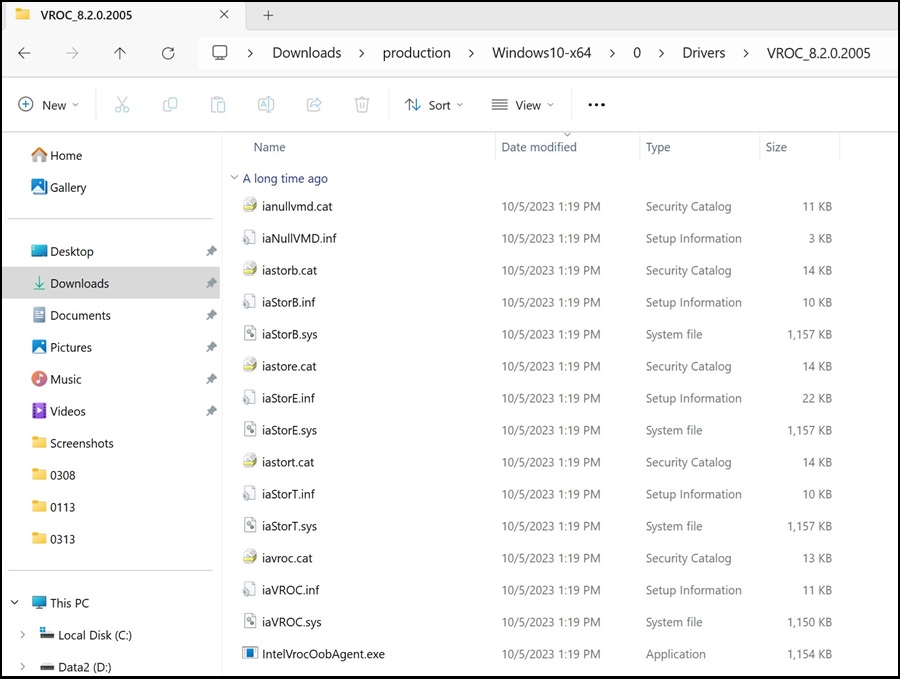
- 必须在另一台计算机上完成此操作。
- 解压文件后,继续正常安装 Windows。
- 必须将包含驱动程序的 USB 驱动器插入计算机才能安装驱动程序。
- 在屏幕左侧,选择加载驱动程序的选项。
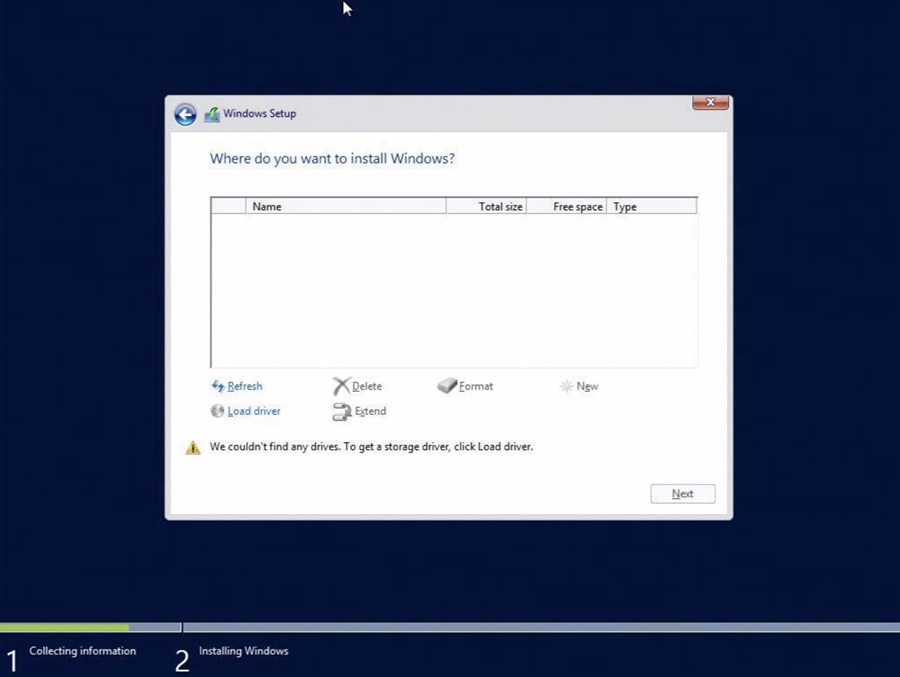
- Windows 应检测到正确的驱动程序。选择 Next。
- 在某些情况下,必须打开包含驱动程序的文件夹。浏览至正确的文件夹。
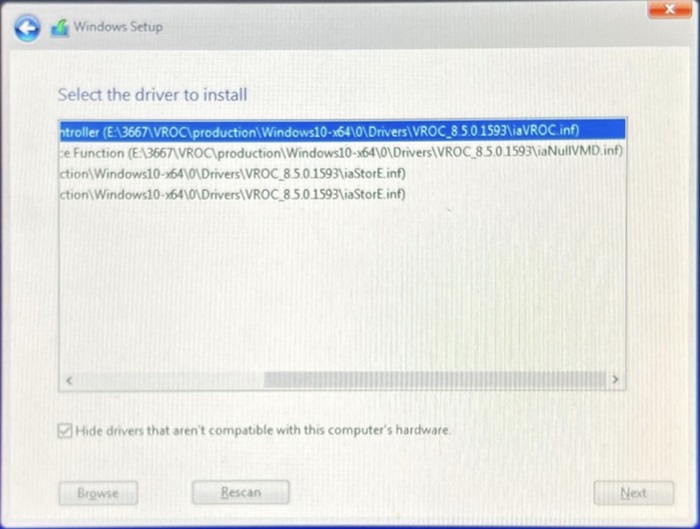
- 如果未列出驱动程序,请清除并重新选中隐藏驱动程序框。
- 安装驱动程序后,用于安装的驱动器应该会列出。
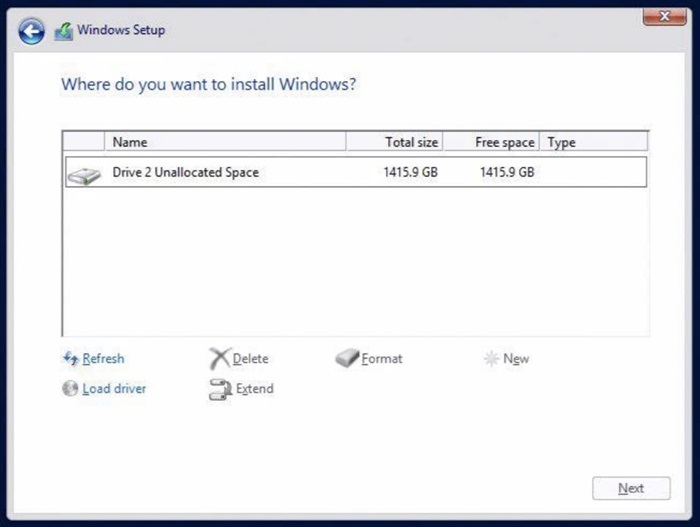
使用 LSI 控制器安装 RAID 驱动程序
- 在 RAID BIOS 中设置所需的 RAID 阵列。
- 从我们的支持网站下载正确的预操作系统驱动程序并将其解压。
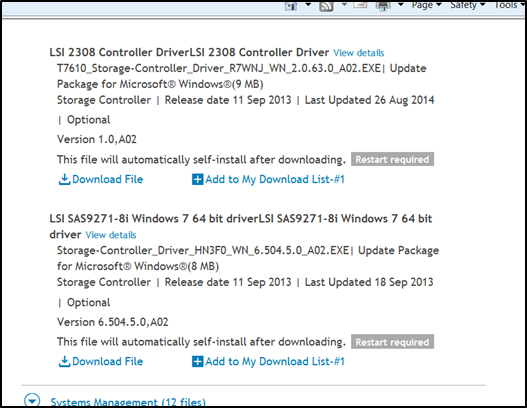
- 将解压的文件加载到 USB 驱动器上。
- 必须在另一台计算机上完成此操作。
USB 驱动器上的解压文件的示例: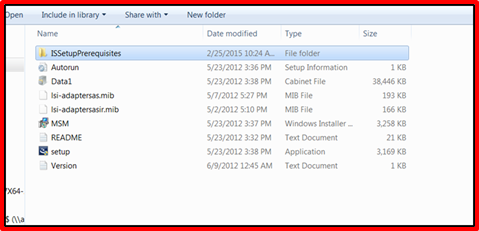
- 必须在另一台计算机上完成此操作。
- 解压文件后,继续正常安装 Windows。
- 必须将包含驱动程序的 USB 驱动器插入计算机才能安装驱动程序。
- 必须将包含驱动程序的 USB 驱动器插入计算机才能安装驱动程序。
- 在屏幕左侧,选择加载驱动程序的选项。
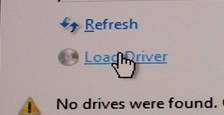
- Windows 应检测到正确的驱动程序。选择 Next。
- 在某些情况下,必须打开包含驱动程序的文件夹。浏览至正确的文件夹。
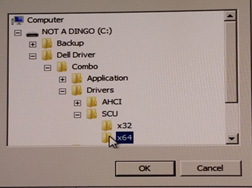
- 如果未列出驱动程序,请清除并重新选中隐藏驱动程序框。
- 在某些情况下,必须打开包含驱动程序的文件夹。浏览至正确的文件夹。
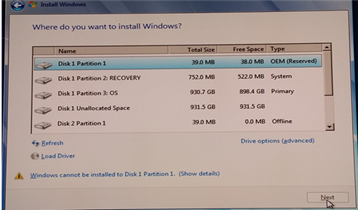
- 安装驱动程序后,用于安装的驱动器应该会列出。
使用 PERC 阵列安装 RAID 驱动程序
- 在 RAID BIOS 中设置所需的 RAID 阵列。
- 从我们的支持网站下载正确的预操作系统驱动程序并将其解压。
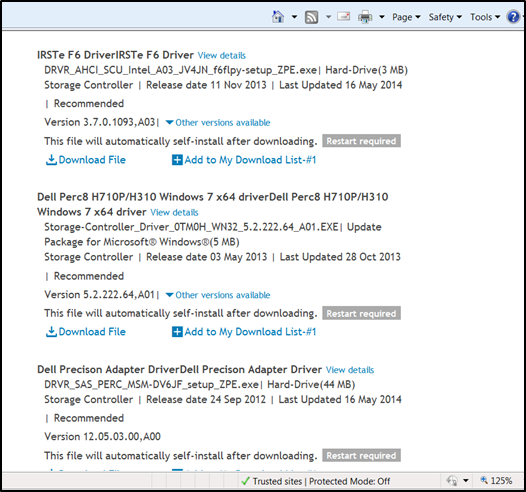
- 将解压的文件加载到 USB 驱动器上。
- 必须在另一台计算机上完成此操作。
USB 驱动器上的解压文件的示例: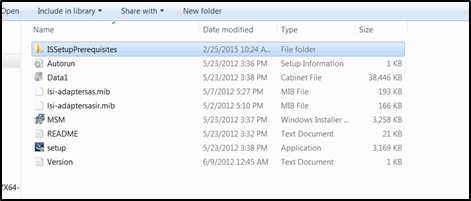
- 必须在另一台计算机上完成此操作。
- 解压文件后,继续正常安装 Windows。
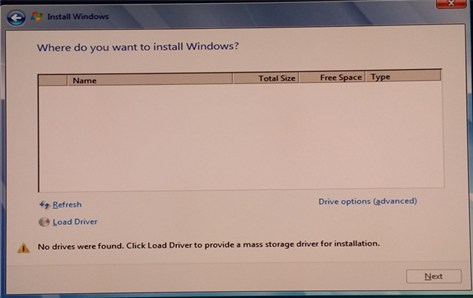
- 在屏幕左侧,选择加载驱动程序的选项。
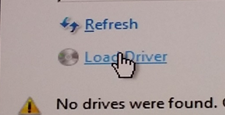
- Windows 应检测到正确的驱动程序。选择 Next。
- 在某些情况下,必须打开包含驱动程序的文件夹。浏览至正确的文件夹。
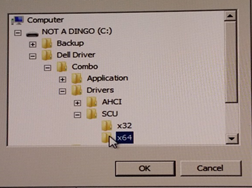
- 如果未列出驱动程序,请清除并重新选中“隐藏驱动程序”框。
- 在某些情况下,必须打开包含驱动程序的文件夹。浏览至正确的文件夹。
- 安装驱动程序后,用于安装的驱动器应该会列出。
文章属性
文章编号: 000148150
文章类型: Solution
上次修改时间: 03 5月 2026
版本: 11
从其他戴尔用户那里查找问题的答案
支持服务
检查您的设备是否在支持服务涵盖的范围内。