无法启动操作系统No Boot
摘要: 无法启动操作系统No Boot
本文适用于
本文不适用于
本文并非针对某种特定的产品。
本文并非包含所有产品版本。
症状
目的:
电脑完成开机自检后,将尝试启动操作系统。如果计算机通过了DELL徽标画面,然后在尝试加载操作系统时挂起,则很可能是无法引导问题。
本文介绍了对正常开机且在启动时通过DELL徽标画面屏幕、但无法成功引导至Microsoft Windows 10的计算机进行的一般故障诊断。
检测方式:
1.验证计算机是否完成开机自检
2.检查屏幕上是否有特定错误信息
3.拔除所有外部设备
4.释放静电
5.在BIOS中查看硬盘是否被识别
6.将BIOS重置为默认值
7.设置BIOS启动顺序
8.运行ePSA(硬件自检)进行诊断
9.重置您的Windows 10操作系统
大多数情况下,计算机不会尝试将控制权移交给操作系统。 如果打开计算机后看到底部带有进度条的DELL徽标屏幕,并且进度条填满后消失,表明计算机已成功完成开机自检。

如果有错误信息,可以到戴尔官网 搜索相应的解决方案。
硬件可能会干扰Windows的正常启动过程。 请尝试从计算机拔下所有设备,包括:
-
打印机
-
扫描仪
-
多媒体读卡器
-
小型介质底座(iPod、PDA、MP3播放器等)
-
数码相机和录像机
-
USB存储设备
-
所有光驱中的CD或DVD
A.首先移除电脑充电器和电池,移除所有外设,特别是连接到USB接口上的设备。
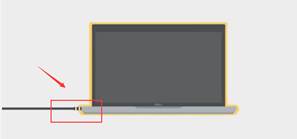
B.接着长按开机键20秒,放开。
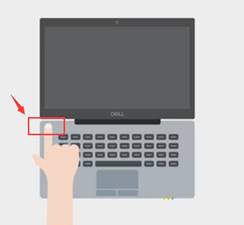
C.再将电池与充电器装好,尝试开启您的电脑。
释放静电相关视频请点击这里
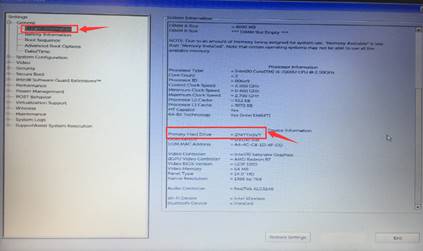
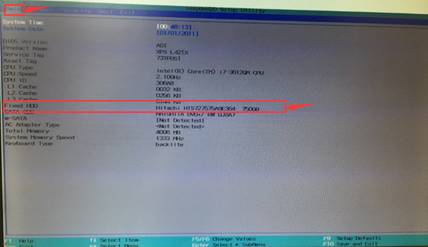
开机连续按F2键进入bios界面查看硬盘是否被识别。
竖版BIOS:
横板BIOS:
竖版BIOS:开机连续按F2键进入bios界面,点击‘Restore Settings’弹出的选择窗口,勾选 ‘Bios Defaults’,然后点击OK。既可实现重置Bios默认值。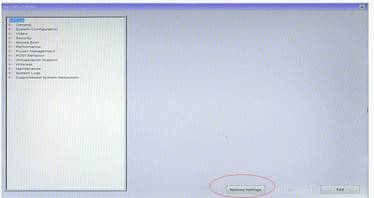
横版bios,按F9(代表:恢复默认值),然后选YES(【上下左右键】为选择键,【Enter键】为确认键),再按F10(代表:保存并退出),选择YES即可。
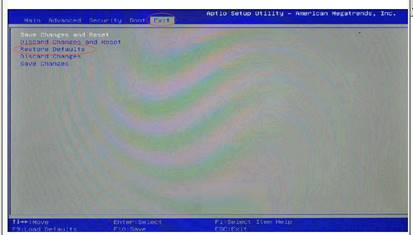
不正确的BIOS设置会导致无引导问题。使用下面步骤确保BIOS的设置正确:
A.开机连续按f2键以进入BIOS设置程序
B.选择到"Boot"选项卡, 然后选中"Secure Boot"状态
C.如果选项为灰色, 设置为"Disabled", 首先将"Load Legacy Option ROM"取消勾选,才能更改"Secure Boot"选项
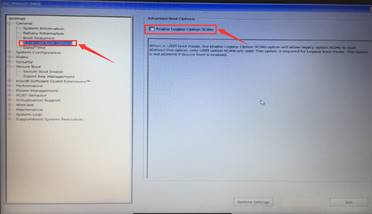
D.更改"Secure Boot"设置为"Enabled"
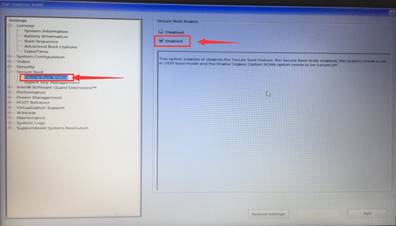
E. "Boot List Option"更改为UEFI
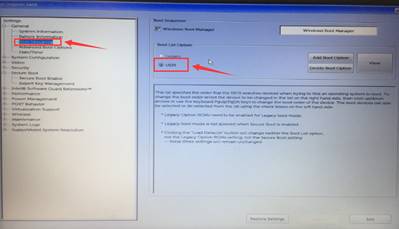
F. 保存并退出设置
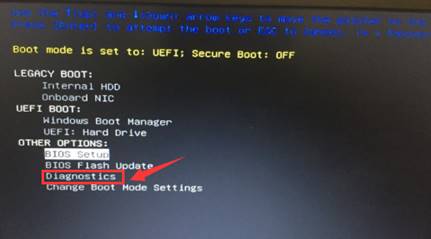
8.运行ePSA(硬件检测)进行诊断
开机连续按F12键进入One Time Boot Menu,(一次性引导菜单),并使用箭头 键选中Diagnostics(诊断程序),然后按Enter。
相关视频请点击这里
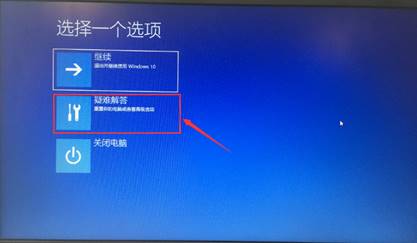
如果您的系统文件已损坏,重置Windows 10将重新安装这些文件且不会损坏您的数据。 第三次尝试引导失败后,Windows 10将自动引导至Windows恢复环境(WinRE)。 按照以下步骤重置Windows 10:
A.选择疑难解答。
B.选择重置此电脑。
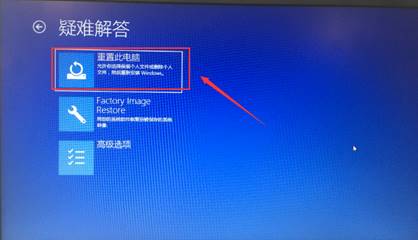
C.选择保留我的文件。
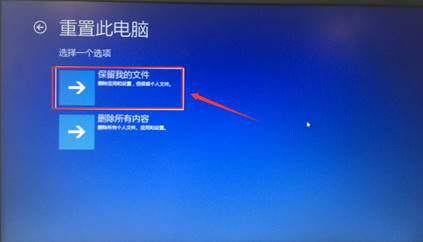
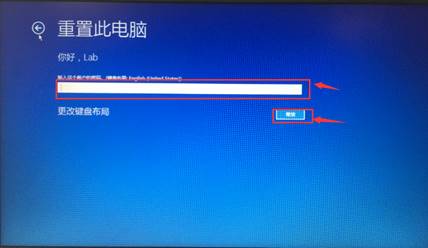
D.选择您的用户帐户,并在系统提示时输入密码,点击继续。
E.选择重置。
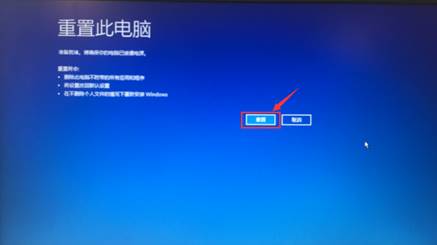
F. Windows将执行重置过程
原因
Not required
解决方案
See above
文章属性
文章编号: 000148409
文章类型: Solution
上次修改时间: 03 5月 2026
版本: 5
从其他戴尔用户那里查找问题的答案
支持服务
检查您的设备是否在支持服务涵盖的范围内。