Windows 10 Forstørrelsesglas værktøj - Tilstande og funktionalitet
摘要: Udforsk Windows 10 Forstørrelsesglas-værktøjet og dets tilstande: Fuld skærm, linse og docket. Kontroller, hvordan du skifter mellem disse tilstande for at forbedre skærmforstørrelse og funktionalitet på dit Windows 10-system. ...
本文适用于
本文不适用于
本文并非针对某种特定的产品。
本文并非包含所有产品版本。
说明
Systemer, der kører Windows 10 , kan opleve uventet funktionalitet med forstørrelsesglasværktøjet , hvis tilstanden ved et uheld ændres fra fuldskærmstilstand. Afhængigt af systemets funktioner kan en eller flere af følgende tilstande være tilgængelige, og der kan skiftes mellem baseret på ønsket funktionalitet.
Indholdsfortegnelse:
Fuldskærmstilstand
Standardvisningen, der forstørrer hele skærmen, hvilket øger læsbarheden. Når Forstørrelsesglas er aktivt, overlejrer et forstørrelsesglas skærmen.
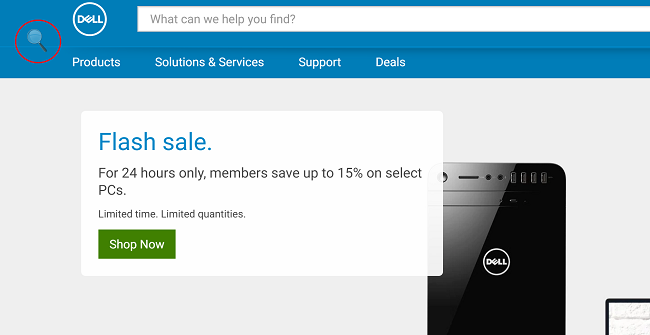
(Figur 1 - Fuldskærmstilstand)
Linsetilstand
I linsetilstand flyttes forstørrelsesglasset som et objektiv sammen med musemarkøren, og området omkring musemarkøren forstørres. Objektivstørrelsen kan ændres ved at trykke på Ctrl+Alt+R og derefter flytte markøren op og ned for at ændre højden og til venstre og højre for at ændre bredden.
(Figur 2 - Linsetilstand)
Forankret tilstand
Dock forbliver øverst på skærmen og forstørrer den del, du arbejder på. I docket tilstand forstørres kun en del af skærmen, mens resten af skrivebordet forbliver uændret. Hvis systemet ikke understøtter Aero, er Docked den eneste tilgængelige tilstand
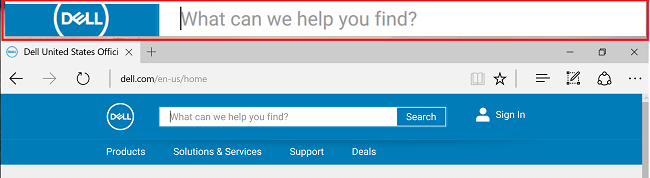
(Figur 3 - Docket tilstand)
Hvis du vælger forstørrelsesglasikonet, mens det er aktivt, åbnes dialogboksen Indstillinger, hvor du kan ændre indstillingerne. Rullelisten Vis skifter mellem tilstande:
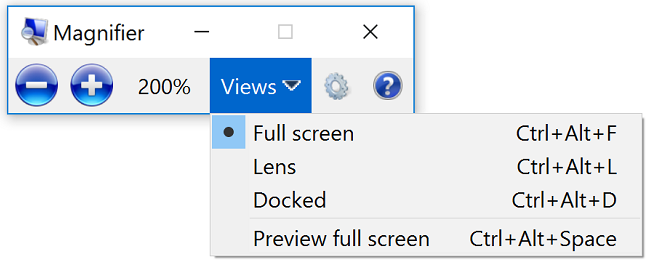
(Figur 4 - Forstørrelsesglas i fuld skærm)
Ikonet Indstillinger tillader justeringer af forstørrelsesværktøjets funktionsmåde:
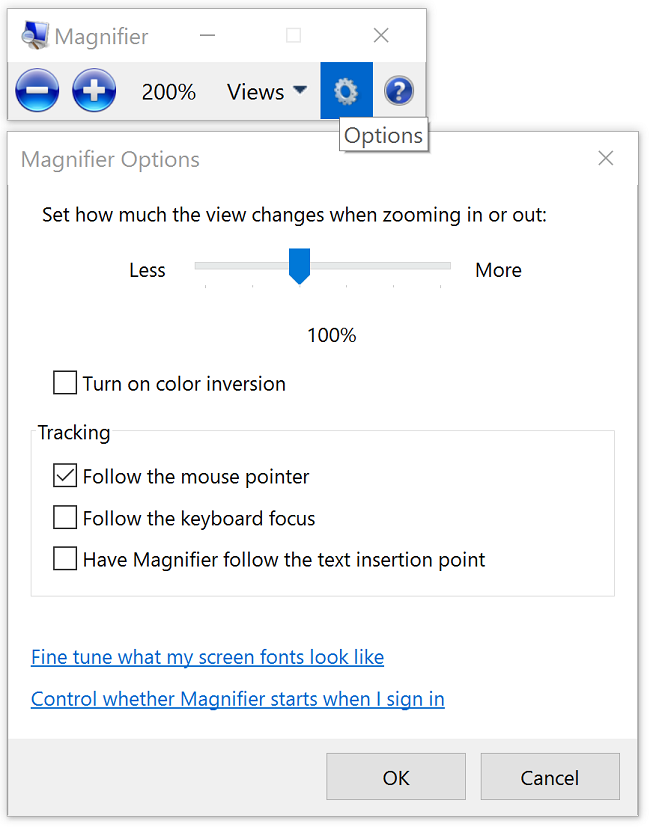
(Figur 5 - Forstørrelsesglasindstilling)
Genvejstaster til Forstørrelsesglas:
| Windows-tast og plustegn (+) eller minustegn (-) | Zoom ind eller ud |
| Ctrl+Alt+mellemrum | Se et eksempel på skrivebordet i fuldskærmstilstand. |
| Ctrl+Alt+F | Skift til fuldskærmstilstand |
| Ctrl+Alt+L | Skift til linsetilstand |
| Ctrl+Alt+D | Skift til docket tilstand |
| Ctrl+Alt+I | Invertere farver |
| Ctrl+Alt+piletaster | Panorer i piletasternes retning |
| Ctrl+Alt+R | Tilpas størrelsen på objektivet Windows-tast + Esc Afslut forstørrelsesglas. |
受影响的产品
G Series, Alienware, Inspiron, Latitude, Vostro, XPS, Legacy Laptop Models, Operating Systems, Mobile Workstations文章属性
文章编号: 000149495
文章类型: How To
上次修改时间: 03 5月 2026
版本: 10
从其他戴尔用户那里查找问题的答案
支持服务
检查您的设备是否在支持服务涵盖的范围内。