Strumento Lente d'ingrandimento di Windows 10 - Modalità e funzionalità
摘要: Esplora lo strumento Lente d'ingrandimento di Windows 10 e le relative modalità: Schermo intero, lente e dock. Scopri come passare da una modalità all'altra per migliorare l'ingrandimento e la funzionalità dello schermo sul tuo sistema Windows 10. ...
本文适用于
本文不适用于
本文并非针对某种特定的产品。
本文并非包含所有产品版本。
说明
I sistemi che eseguono Windows 10 potrebbero riscontrare funzionalità impreviste con lo strumento Lente d'ingrandimento se la modalità viene accidentalmente modificata dalla modalità a schermo intero. A seconda delle funzionalità del sistema, potrebbero essere disponibili una o più delle seguenti modalità, che possono essere commutate in base alla funzionalità desiderata.
Sommario:
Modalità a schermo intero
La vista predefinita che ingrandisce l'intero schermo aumentandone la leggibilità. Quando la lente d'ingrandimento è attiva, una lente di ingrandimento si sovrapporrà allo schermo.
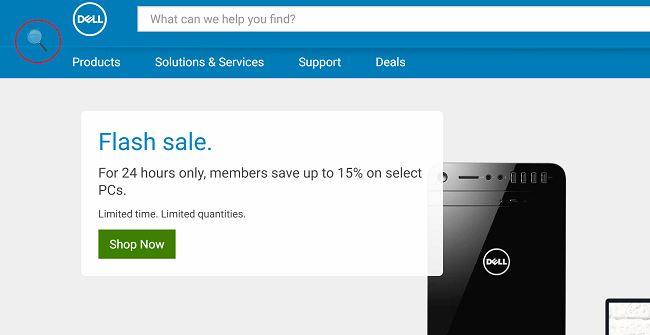
(Figura 1 - Modalità a schermo intero)
Modalità lente
In modalità Lente, la lente d'ingrandimento si sposterà come una lente insieme al puntatore del mouse e l'area intorno al puntatore del mouse verrà ingrandita. Le dimensioni dell'obiettivo possono essere modificate premendo CTRL+ALT+R, quindi spostando il puntatore verso l'alto e verso il basso per modificare l'altezza e verso sinistra e verso destra per modificare la larghezza.
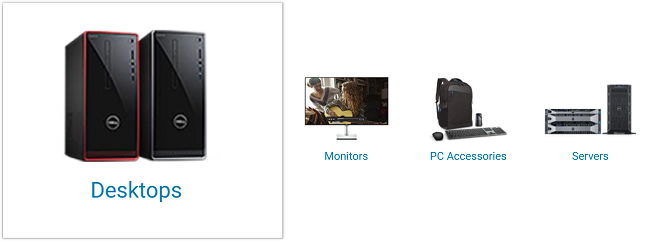
(Figura 2 - Modalità lente)
Modalità docked
Il dock rimane nella parte superiore dello schermo e ingrandisce la parte su cui si sta lavorando. In modalità ancorata, solo una parte dello schermo viene ingrandita, lasciando invariato il resto del desktop. Se il sistema non supporta Aero, l'unica modalità disponibile è quella docked
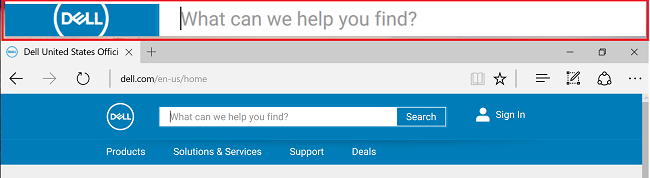
(Figura 3 . Modalità ancorata)
Se si seleziona l'icona della lente di ingrandimento mentre è attiva si apre la finestra di dialogo Opzioni per modificare le impostazioni. L'elenco a discesa View consente di passare da una modalità all'altra:
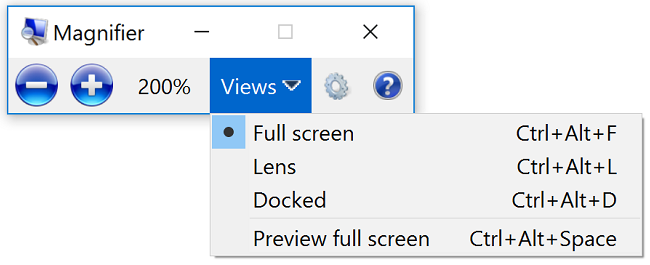
(Figura 4 - Lente d'ingrandimento a schermo intero)
L'icona Impostazioni consente di regolare il comportamento dello strumento Lente d'ingrandimento:
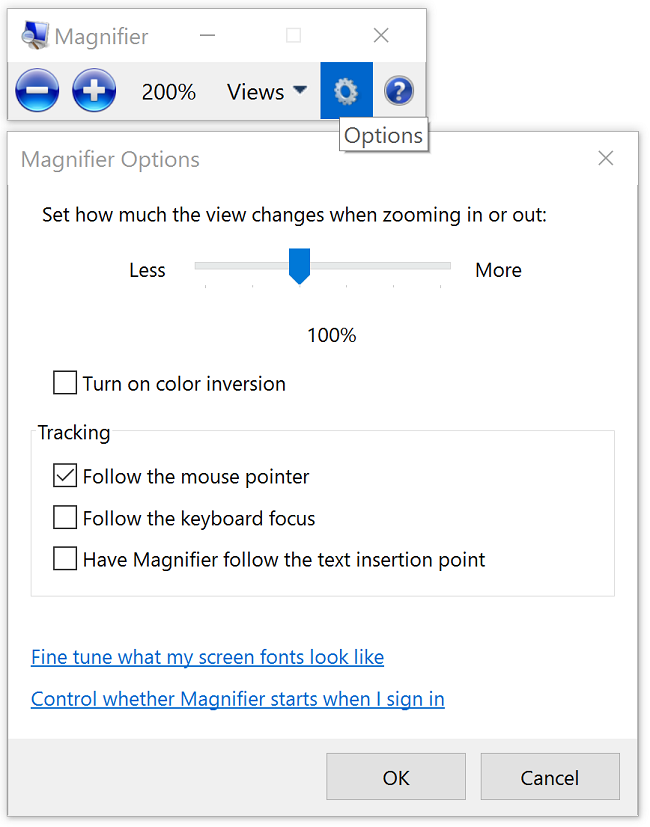
(Figura 5 - Opzione lente d'ingrandimento)
Tasti di scelta rapida della lente d'ingrandimento:
| Tasto Windows e segno più (+) o segno meno (-) | Ingrandisci o rimpicciolisci |
| CTRL+ALT+BARRA SPAZIATRICE | Visualizza l'anteprima del desktop in modalità a schermo intero. |
| CTRL+ALT+F | Passa alla modalità a schermo intero |
| CTRL+ALT+L | Passa alla modalità obiettivo |
| CTRL+ALT+D | Passare alla modalità docked |
| CTRL+ALT+I | Inverti i colori |
| CTRL+ALT+tasti freccia | Eseguire una panoramica nella direzione indicata dai tasti freccia |
| CTRL+ALT+R | Ridimensiona l'obiettivo Tasto Windows + Esc Esci lente d'ingrandimento. |
受影响的产品
G Series, Alienware, Inspiron, Latitude, Vostro, XPS, Legacy Laptop Models, Operating Systems, Mobile Workstations文章属性
文章编号: 000149495
文章类型: How To
上次修改时间: 03 5月 2026
版本: 10
从其他戴尔用户那里查找问题的答案
支持服务
检查您的设备是否在支持服务涵盖的范围内。