Інструмент екранної лупи Windows 10 - режими та функціональні можливості
摘要: Ознайомтеся з інструментом Windows 10 Magnifier Tool та його режимами: Повноекранний режим, об'єктив і док-станція. Перевірте, як перемикатися між цими режимами, щоб збільшити масштаб і функціональність екрана у вашій системі Windows 10. ...
本文适用于
本文不适用于
本文并非针对某种特定的产品。
本文并非包含所有产品版本。
说明
Системи під керуванням Windows 10 можуть зіткнутися з неочікуваною функціональністю засобу " Екранна лупа " в разі випадкової зміни режиму з повноекранного режиму. Залежно від можливостей системи може бути доступний один або кілька з наведених нижче режимів, між якими можна перемикатися в залежності від бажаної функціональності.
Зміст:
Повноекранний режим
Режим перегляду за замовчуванням, який збільшує весь екран, підвищуючи розбірливість. Коли екранна лупа активна, на екран накладатиметься збільшувальне скло.
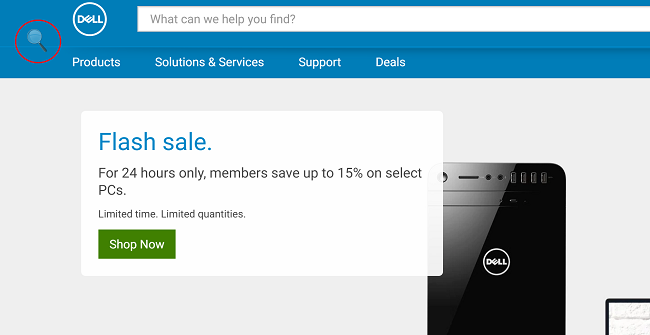
(Малюнок 1 - Повноекранний режим)
Режим об'єктива
У режимі об'єктива екранна лупа переміщатиметься як об'єктив разом із вказівником миші, а область навколо вказівника миші збільшуватиметься. Розмір лінзи можна змінити, натиснувши комбінацію клавіш Ctrl+Alt+R, а потім переміщаючи вказівник вгору та вниз, щоб змінити висоту, а також ліворуч і праворуч для зміни ширини.
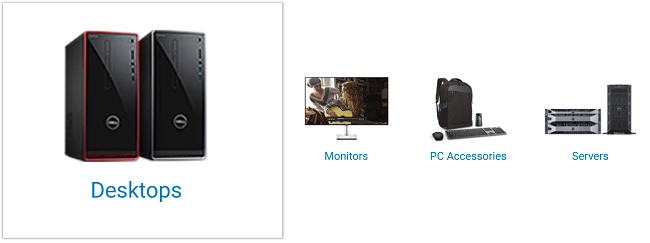
(Малюнок 2 - Режим лінзи)
Режим стикування
Панель Dock залишається у верхній частині екрана та збільшує ту частину, над якою ви працюєте. У режимі стикування збільшується лише частина екрана, а решта робочого столу залишається незмінною. Якщо система не підтримує Aero, док-станція є єдиним доступним режимом
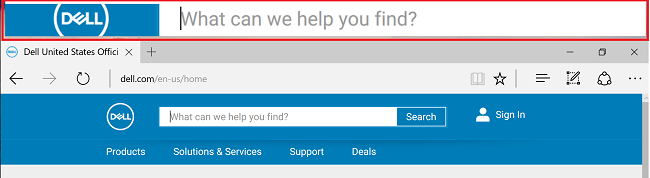
(Малюнок 3 - Стикувальний режим)
Вибір піктограми збільшувального скла в активному стані відкриває діалогове вікно «Параметри» для зміни параметрів. За допомогою спадного списку Перегляд можна перемикатися між режимами:
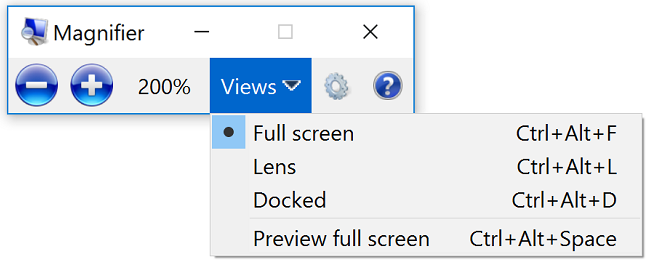
(Малюнок 4 - Лупа на весь екран)
Піктограма «Параметри » дає змогу коригувати поведінку інструмента «Екранна лупа»:
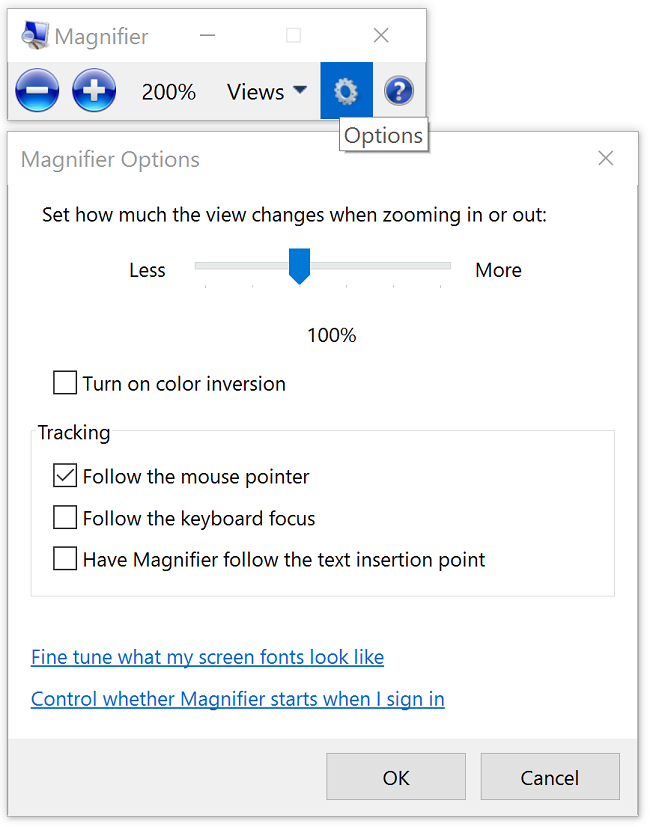
(Малюнок 5 - Варіант лупи)
Гарячі клавіші екранної лупи:
| Клавіша Windows і знак плюс (+) або знак мінус (-) | Збільшення або зменшення масштабу |
| Ctrl+Alt+Пробіл | Попередній перегляд робочого столу в повноекранному режимі. |
| Ctrl+Alt+F | Перейдіть у повноекранний режим |
| Ctrl+Alt+L | Перейдіть у режим лінз |
| Ctrl+Alt+D | Перейдіть у режим стикування |
| Ctrl+Alt+I | Інверсія кольорів |
| Ctrl+Alt+клавіші зі стрілками | Панорамування в напрямку клавіш зі стрілками |
| Ctrl+Alt+R | Змініть розмір лінзи Клавіша Windows + Esc Exit Magnifier. |
受影响的产品
G Series, Alienware, Inspiron, Latitude, Vostro, XPS, Legacy Laptop Models, Operating Systems, Mobile Workstations文章属性
文章编号: 000149495
文章类型: How To
上次修改时间: 03 5月 2026
版本: 10
从其他戴尔用户那里查找问题的答案
支持服务
检查您的设备是否在支持服务涵盖的范围内。