如何将 ChromeOS 恢复到之前安装的版本
摘要: 有关如何重新安装以前版本的 ChromeOS 的信息。
本文适用于
本文不适用于
本文并非针对某种特定的产品。
本文并非包含所有产品版本。
症状
原因
无可用的原因信息。
解决方案
如何将 ChromeOS 恢复到之前安装的版本
如果客户必须将 ChromeOS 恢复到以前的版本,请为他们提供以下步骤。
对于非托管系统(独立)
提醒:这将对系统进行强力清洗,这意味着它会将其恢复到出厂状态。
提醒:Chromebook 必须是未注册或取消配置状态,此功能才会显示。
- 转到用户登录屏幕。
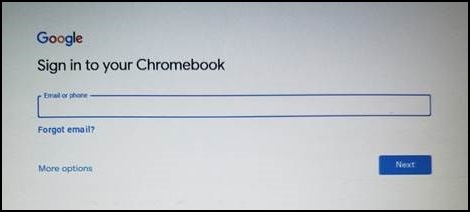
- 按 Ctrl + Alt + Shift + R 以显示 Powerwash 选项。
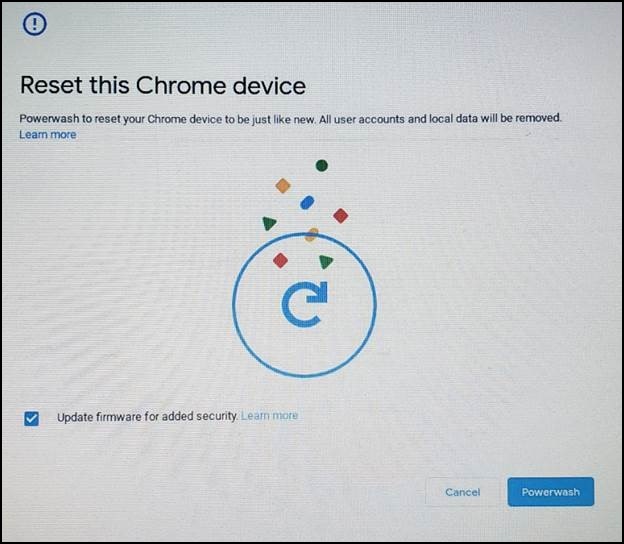
- 再次按 Ctrl + Alt + Shift + R ,然后选择 Powerwash 和 Revert,并按照屏幕上的提示进行作。
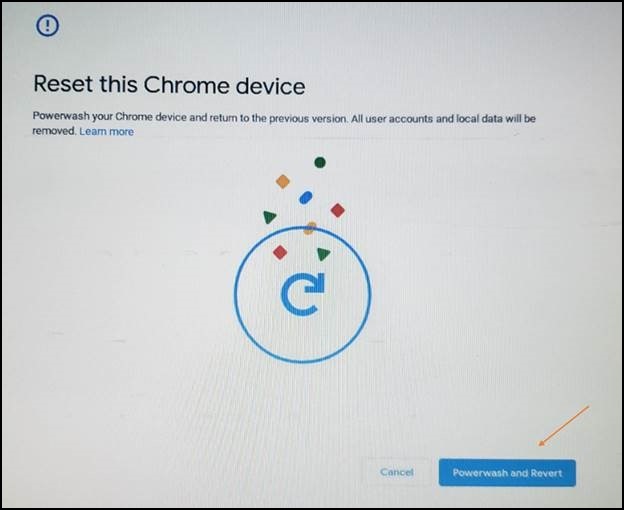
- Powerwash 会启动 Chromebook 并将其回滚到以前的稳定内部版本。
托管(使用 Google 管理控制台)
Turn on rollback.
在 Google 管理控制台中,将回滚到目标版本设置与目标版本设置结合使用,以指定您希望设备回滚到的 ChromeOS 版本。
- 登录
到您的 Google 管理控制台
使用管理员帐户登录(不以 @gmail.com 结尾)。 - 在 Admin Console 中,转到 菜单 > 设备Chrome > 设置 > 设备设置。
- 要将该设置应用到所有设备,请让顶部单位部门保持选中状态。否则,请选择下级 单位部门
- 转至 设备更新设置。
- 单击 自动更新设置。
- 对于 允许设备自动更新 OS 版本,请选择允许更新。
- 对于 目标版本,请选择 ChromeOS 版本。
- 对于 回滚到目标版本,请选择 回滚作系统。
- 单击 回滚作系统。
- 单击 Save。
验证设备是否已回滚
您可以检查用户的设备以确保它们已成功回滚。
- 登录受管理的 ChromeOS 设备。确保它属于您启用了回滚功能的组织单位。
- 在右下角,单击 Time。
- 单击设置。
- 要检查作系统版本,请执行以下作:
- 在左侧面板底部,点击关于 ChromeOS。
- 在 Google ChromeOS 下,您可以找到设备使用的 ChromeOS 版本。
受影响的产品
Chromebook文章属性
文章编号: 000156379
文章类型: Solution
上次修改时间: 05 9月 2025
版本: 7
从其他戴尔用户那里查找问题的答案
支持服务
检查您的设备是否在支持服务涵盖的范围内。